

編輯:Android 刷機技巧
截圖大概是最常被使用的系統功能之一,看到好東西、記錄錯誤訊息、分享聊天內容都靠它。三星 Galaxy Note 3 和其他安卓機有點不同,內建了三種截圖方式,各有各的適用場合。
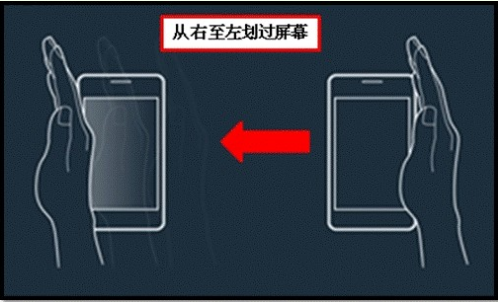
1. 在待機畫面點「應用程式」。
2. 點「設定」。
3. 點「控制」,向上滑動找到「手掌動作」。
4. 把「手掌動作」右側的滑桿往右推,變綠代表已開啟,接著點進去。
5. 開啟「擷取螢幕」。
6. 設定好之後,用手掌側緣從螢幕一側掃向另一側,就會完成截圖。
這招適合單手握機、不方便按鍵的情境,缺點是有時會誤觸。
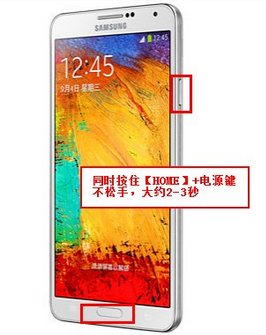
同時按住螢幕下方實體的 HOME 鍵 與機身右側上方的 電源鍵,約 2 到 3 秒,看到螢幕邊框閃一下再放手。下拉通知列也能看到截圖完成的提示,點一下就能直接檢視剛截的圖。這是最通用、成功率最高的方式。
1. 待機狀態點「應用程式」。
2. 點「設定」。
3. 點「裝置」→「輔助功能」。
4. 把「助理菜單」右側滑桿往右開啟。
5. 螢幕上會出現一個白色浮動方塊,點開後向左滑到第三頁,選擇「擷取螢幕」。
助理菜單的好處是任何畫面都能截,包括系統無法直接截圖的某些應用介面,也能同時拿來快速開啟其他常用功能。
三種方式開著沒什麼負擔,可依當下情境隨機應變。
 華為Note8短信整合怎麼設置?通知信息整合功能詳解
傳統短信是逐條分開顯示的,數量一多,翻閱起來就非常吃力。華為Note8搭載的EMUI在這方面做了改進,提供了可自定義的通知信息整合功能。下面就一起看看具體怎麼設置。 華為
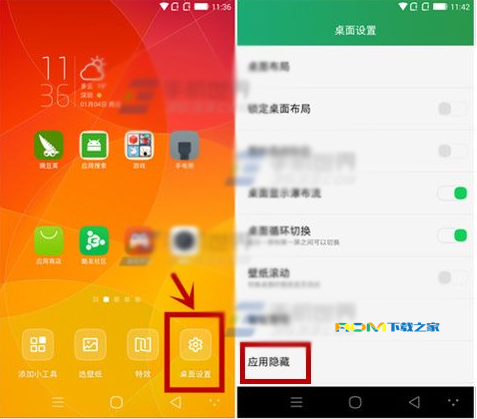 酷派大神X7 應用隱藏使用教學 三步藏好私人程式
大神X7 內建應用隱藏功能,不用裝任何第三方工具,還能為藏起來的程式加上圖案鎖。跟一般整理有什麼不同把圖標拖進資料夾只是視覺上的收納,別人翻兩下就找到。應用隱藏則是讓程式
 手機變磚怎麼救?奇兔刷機一鍵修復流程
不當操作導致手機在刷機過程中出問題、變得跟磚頭一樣動也不動,這種下場很多刷機族都遇過。網路上的教學往往寫得複雜,反而讓人卻步。以下示範一個相對輕鬆的一鍵修復方式。 1
 三星S8+簡易模式怎麼設 大圖示介面一鍵切換
三星S8+簡易模式設定教學。手機內建多種顯示風格,可以依個人喜好調整。如果你偏好簡單直觀的介面,不妨試試三星S8+的簡易模式,字體與圖示都會放大,操作起來輕鬆不少。 1