

編輯:Android 刷機技巧
Galaxy S7 上市至今,想讓它跑得更俐落、或想換個不同風格的系統,需求一直存在。這支機型的刷機並不難,借助一鍵刷機工具就能完成,本文用奇兔刷機示範。
開啟奇兔刷機,接上 Galaxy S7 並開啟 USB 除錯。工具偵測到機型後會自動安裝驅動,接著完成連線。過程中請保持手機為正常開機狀態。
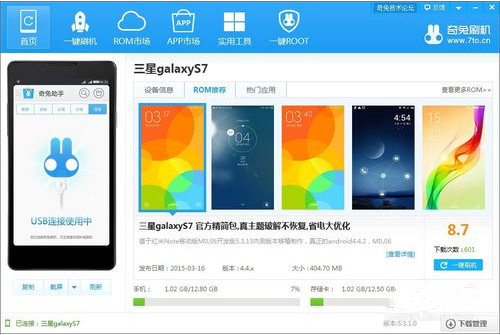
點擊「一鍵刷機」,選擇要刷入的 S7 ROM 包;若還沒下載,可直接在工具的 ROM 市場找。選好後進入備份畫面——刷機會清除聯絡人、簡訊、通話紀錄與應用程式,建議勾選備份,刷完可還原。
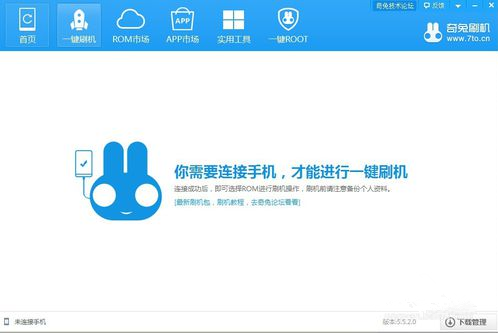
資料備份完成後,手機便進入刷機程序。
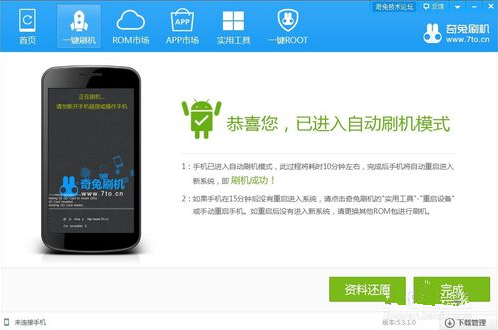
工具接手後會自動完成後續動作,這段時間耐心等待即可,不要拔線。
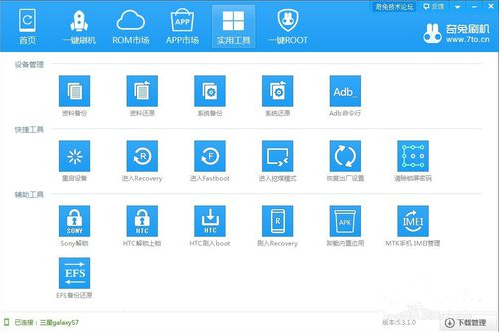
工具裡通常還有一鍵 Recovery 備份、驅動安裝、Recovery 進出等輔助功能,需要的話可在「實用工具」區塊翻一翻。
整體流程確實不複雜。首次開機時間會比平常長,若超過十幾分鐘仍停在開機動畫,可考慮進 Recovery 做一次雙清再重試。
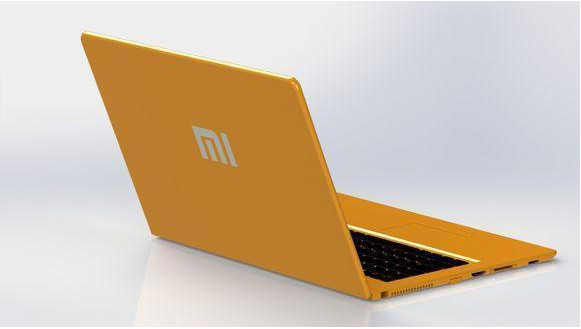 小米筆記本傳聞再起:雙尺寸規劃與當時流出的規格
小米要自己做筆記型電腦的傳聞,前前後後傳了很久,關注度一直不低。當時台系供應鏈與媒體曾釋出過一組關於上市時間與規格的說法,以下整理當時的資訊脈絡。以下內容屬於當時的市場傳
 酷派8195線刷刷機救磚完整教學(附驅動與工具準備清單)
刷機大致分兩條路:卡刷靠手機內的 Recovery,線刷則是把手機接上電腦、由電腦端的工具把官方固件寫回去。酷派 8195 走的是線刷路線,好處很明確——既能把系統升級到
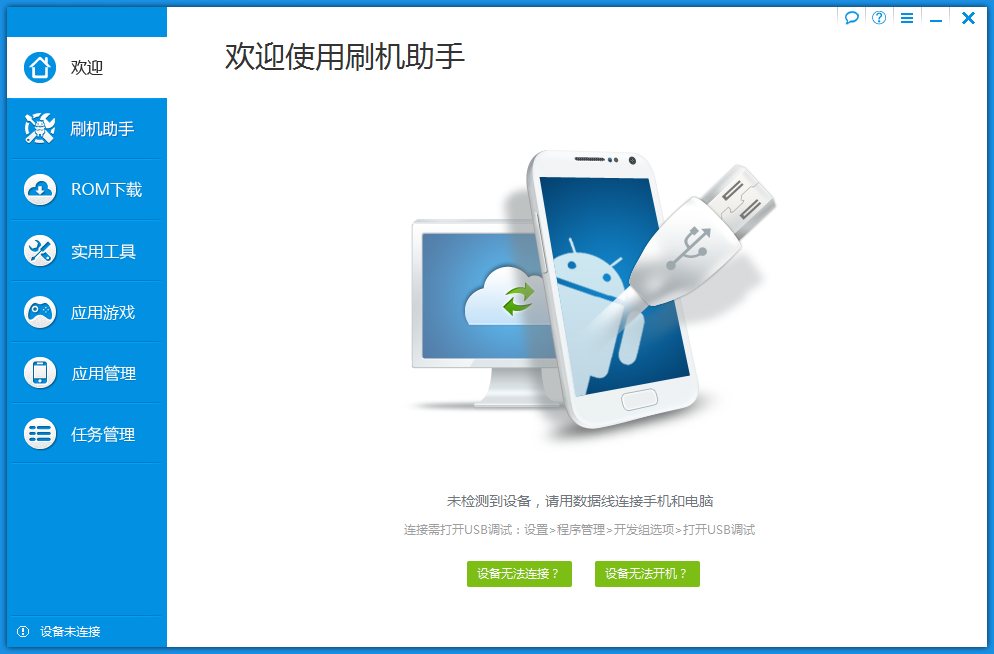 Google Nexus S 刷機助手一鍵刷機圖文教學
Google Nexus S 規格概要 網路模式:GSM / WCDMA 外型:直板 螢幕:4.0 吋,800×480 像素,電容式多點觸控 作業系統:Android
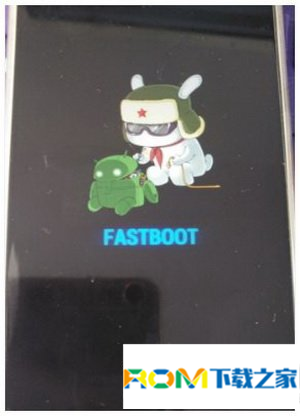 小米5刷回官方Recovery的完整圖文流程
刷過第三方Recovery之後想還原成官方版本,其實只要一個小工具就能搞定。有些米粉一直沒弄懂流程,下面把準備事項與操作步驟都寫清楚。 一、刷前準備 1. 確認手機已解B