

編輯:Android 刷機技巧
論壇裡關於紅米 Note 3 線刷的提問一直不少。線刷的好處是能徹底還原系統、救回嚴重異常的機器,代價是資料會全數清空。以下是完整流程。
1. 確認手機能用數據線正常連接電腦,這是基本前提。
2. 在電腦安裝紅米 Note 3 的 USB 驅動。
3. 下載 MiFlash 刷機工具並解壓。
4. 依機型與版本下載官方線刷包(注意別拿成卡刷包),建議放進磁碟根目錄方便查找,下載後解壓。
5. 很重要:線刷會把機內所有資料格式化,聯絡人、照片、文件請務必先備份。
1. 把線刷包在電腦上解壓,解壓後會得到一個資料夾,後續要指定這個路徑。
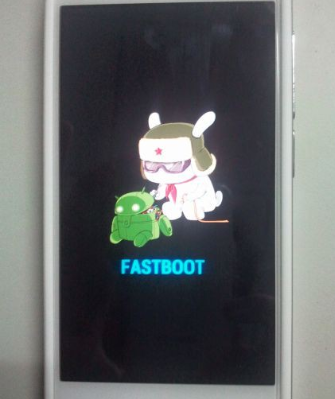
2. 讓手機進入 Fastboot:關機狀態下同時按住音量鍵與電源鍵,螢幕出現米兔修復機器人的畫面即已進入。
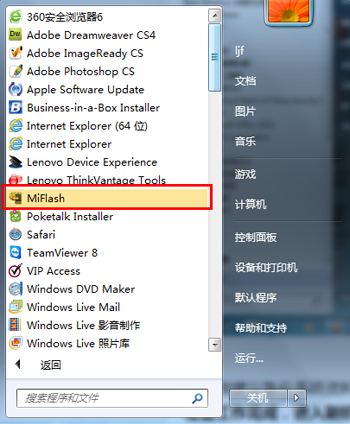
3. 開啟 MiFlash 工具。
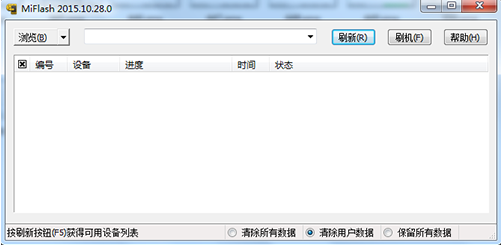
4. 點「瀏覽」,找到剛才解壓出的線刷包資料夾。
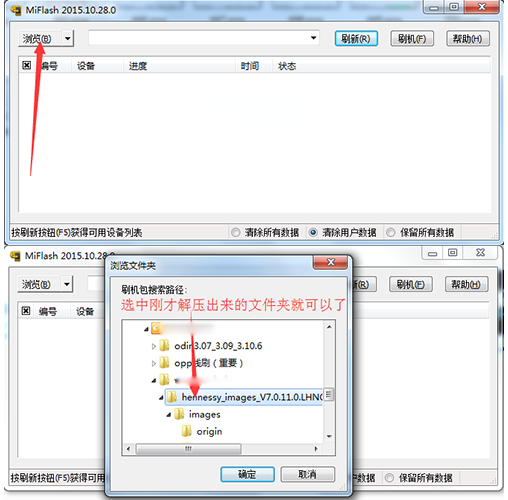
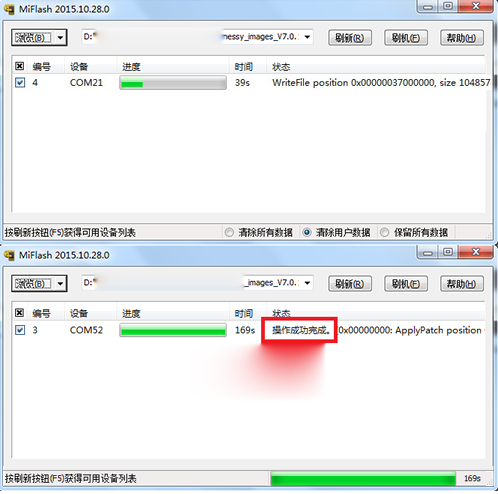
5. 點「刷機」開始。正常情況下前幾秒進度條就會跑過一半;若完全沒動,多半是驅動或連接出了問題。
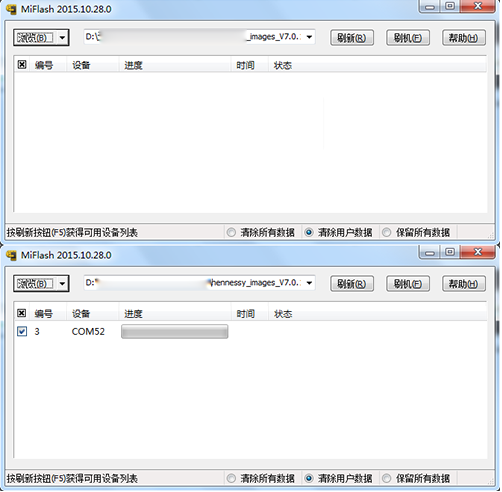
6. 耗時依電腦效能而定,一般 200 秒內結束,畫面顯示「操作成功完成」即代表成功,手機會自動重啟。
若先前有做備份,開機完成設定後進行還原即可。另外提醒:MiFlash 的清掃模式若選擇「全部清除」,內建儲存也會一起被清空,請依需求謹慎選擇。
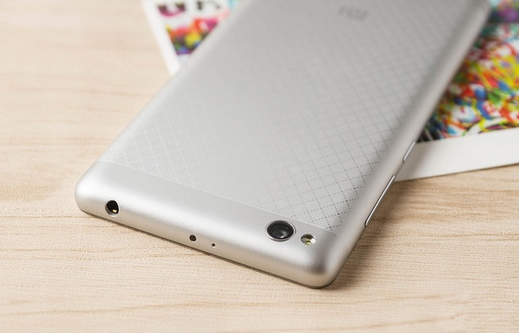 紅米3電量百分比怎麼開?讓你隨時掌握還能用多久
只有一個電池圖示的時候,你大概只能猜自己還剩三成還是五成。改成數字顯示之後,出門在外要決定「還能不能再滑半小時」就精準多了。 設定路徑 1)開啟「設定」,點進「其他進階
 聯想S850E卡刷第三方ROM圖文教學
本站已分享大量聯想S850E的第三方卡刷包,卻還沒講過如何卡刷第三方ROM。今天就用這篇教程,為大家講解聯想S850E電信定制版卡刷第三方ROM的完整流程,請仔細閱讀後再
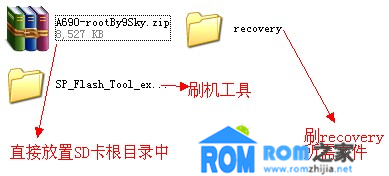 聯想A690 取得ROOT權限圖文教學:Flash Tool 刷 Recovery 再刷 root 包
聯想 A690 要怎麼 ROOT?這款機型需要先用手機端工具刷入 Recovery,再從 Recovery 安裝 ROOT 套件。以下是完整步驟。 操作步驟 1. 下載
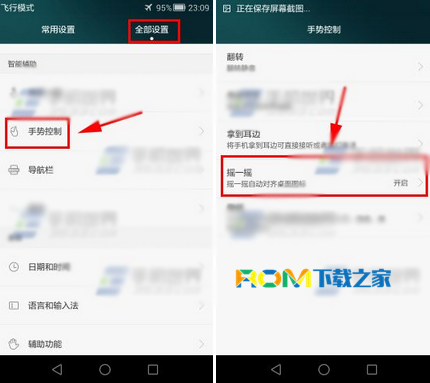 華為G7 搖一搖自動對齊桌面圖標 手勢設定教學
桌面圖標拖得零亂,一個一個排到手軟。華為G7 有個更省事的做法:搖一下手機,圖標自己歸位。運作方式開啟手勢後,在桌面處於編輯狀態時(也就是圖標可拖動的狀態)輕輕搖晃手機,