

編輯:Android 刷機技巧
雖然諾基亞早已退出智慧型手機市場,仍有不少使用者手上留著 6120c 這類經典機型,需要重灌系統。這支機型的刷機方式與後來的安卓機完全不同,走的是官方工具更新固件的路。
1. 安裝 Nokia PC Suite。
2. 電池充飽電,並確認電腦電源穩定。
3. 建議先用 PC Suite 的「備份」功能把資料存起來。這步驟並非強制——實際上刷機後名片夾、簡訊、已安裝軟體與個人設定通常都還在,備份只是以防萬一。要備份的話,請先關掉來電通、ActiveFile 這類會持續佔用儲存的程式,否則備份會卡在「特定手機的備份」這個階段。
1. 用 USB 線連接手機與電腦。有線連接比無線穩定,而穩定性正是刷機最需要的條件。手機的 USB 連線模式請設為「PC Suite」。
2. 開啟 Nokia Software Updater,程式會自行初始化並檢查網路連線,請確保網路正常。
3. 點「開始」進入第一步。
4. 依提示確認 SIM 卡已插入、情境模式為「一般」、電池已充滿,按「下一步」。
5. 程式會搜尋已連接的裝置、辨識機型,並向伺服器查詢最新固件版本以判斷是否需要更新。
6. 搜尋結束後進入更新前的報告畫面。
7. 點「更新」開始。這裡有個重要界線:更新初期程式仍在從伺服器下載固件,此時取消不會影響手機;但下載完成後,程式會立即進入寫入階段且不再允許取消。因此從那一刻起,絕對不要切斷電腦電源、不要拔線、不要強制關機。
8. 過程中電腦會反覆提示找到新硬體、安裝驅動;其中可能出現一次「驅動安裝失敗、新硬體不可用」的訊息,這是常見現象,不影響刷機結果,請勿因此拔線。
9. 最後顯示更新成功,點「結束」即可。
整個過程大約十幾分鐘,寫入階段請保持絕對穩定,這是這類老機型刷機唯一真正的風險點。
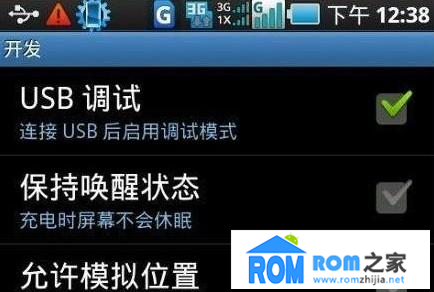 華為 U8500 一鍵取得 Root 權限圖文教學(附 Z4root)
U8500 取得 Root 的門檻不高,用 Z4root 就能完成,全程不需要電腦連線操作。以下是詳細流程。 操作步驟 1. 下載 z4root.1.3.0.apk 並安
 魅族 Flyme 5.1.11.0 穩定版發布:QQ 搶紅包與指紋解鎖分開設定
魅族今天釋出了 Flyme 5.1.11.0 穩定版固件,官方定位為 10 月穩定版。這一版的重點相当集中:紅包助手升級、指紋與螢幕鎖解耦,以及流量模組改版。 升級亮點
 小米3也能有Smart Cover自動鎖屏?一款App就搞定
iPad的Smart Cover靠磁感應把保護套和螢幕聯動起來,掀開亮屏、合上熄屏,動作優雅得讓人想在自己的手機上複製一遍。小米3原廠並沒有對應配件,但靠一款同名App,
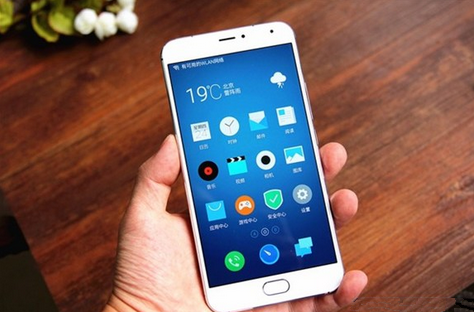 魅族Pro5優缺點分析:規格強悍但仍有取捨
魅族Pro5是魅族衝高規格的旗艦機型,配備5.7吋1080P螢幕、三星Exynos 7420、3/4GB記憶體與2116萬像素相機。優點方面,它具備金屬質感與2.5D玻璃