

編輯:Android 刷機技巧
論壇裡關於卡刷與線刷的提問很多,其中線刷因為步驟較多,是新手最容易卡關的地方。本文把小米 Note 頂配版的兩條路線都整理出來,可以依需求挑一種。
MIUI 完整包跨版本升級或降級,都需手動進入 Recovery 清除全部資料。
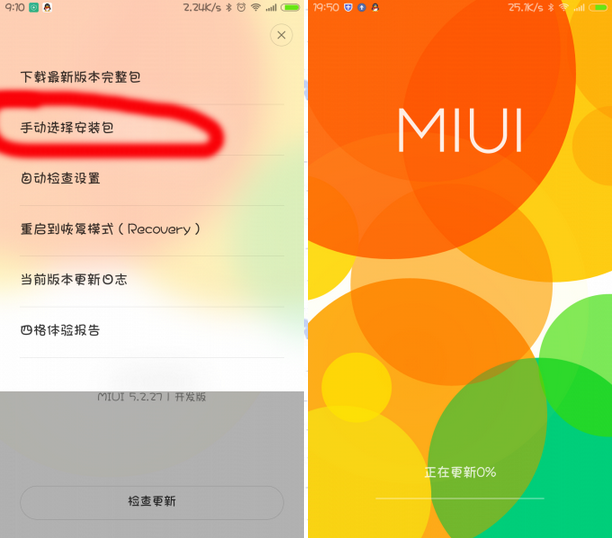
把 ZIP 卡刷包複製到內建儲存的 /downloaded_rom 資料夾,在手機桌面找到「系統更新」,點右上角三個點,選擇「手動選擇安裝包」,找到你的刷機包並選取,系統便會自動開始升級。完成後依提示重啟,開機即算成功。
把安裝包改名為 update(注意區分大小寫),副檔名須為 .zip。放到手機儲存的根目錄——也就是一打開儲存空間就看到的位置,不要放進任何資料夾。接著進入 Recovery。
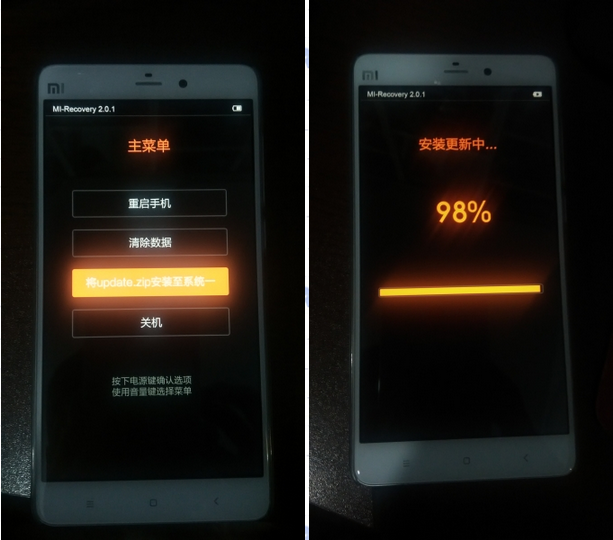
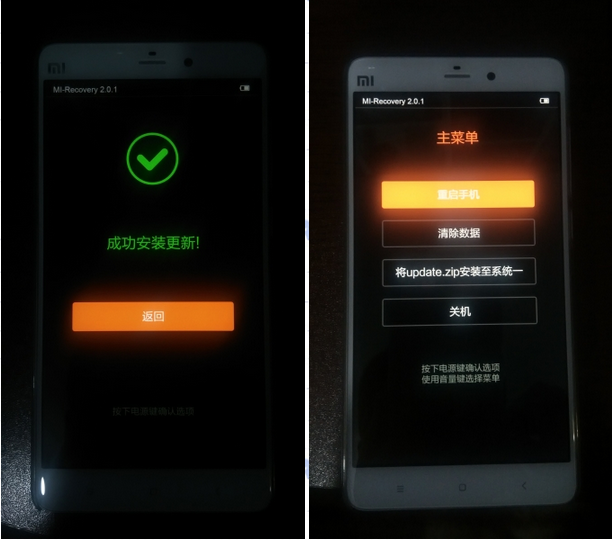
需要保留原樣的話可跳過清除,否則先清空資料,然後選擇「將 update.zip 安裝至系統一」並確認,等提示完成後返回主選單,重啟即可。
下載線刷包與線刷工具,先安裝工具,再把線刷包解壓。這裡有個關鍵細節:解壓時請選「解壓到當前資料夾」,不要解壓到以線刷包名稱命名的資料夾,否則會產生雙層目錄,後續選路徑時很容易選錯。
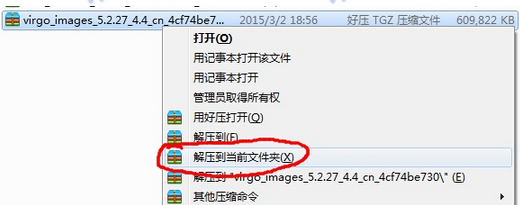
解壓後把資料夾放到磁碟根目錄(例如 E 槽根目錄),並先關掉電腦上各種手機助手類軟體,避免搶佔連接埠造成錯誤。
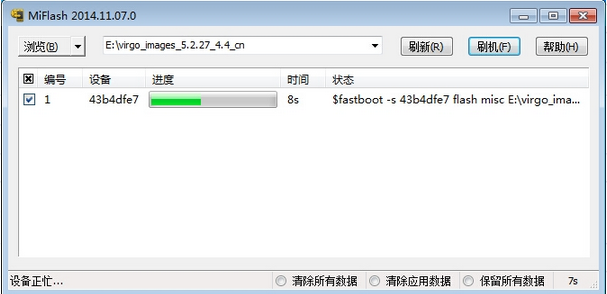
讓手機進入 Fastboot 模式後用數據線連上電腦,等驅動安裝完成,開啟刷機工具並點「刷新」,下方會顯示裝置代號。接著點「瀏覽」找到線刷包位置,再點瀏覽旁的小三角進入進階設定。
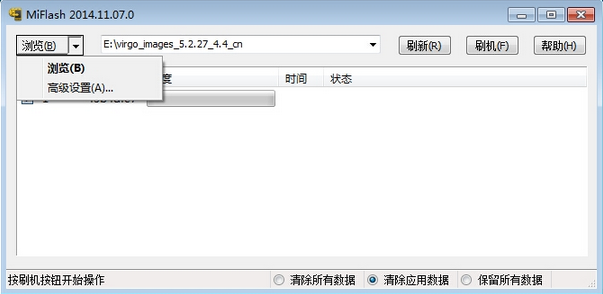
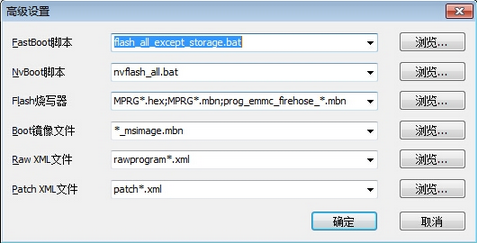
點第一行「Fastboot 腳本」旁的瀏覽。
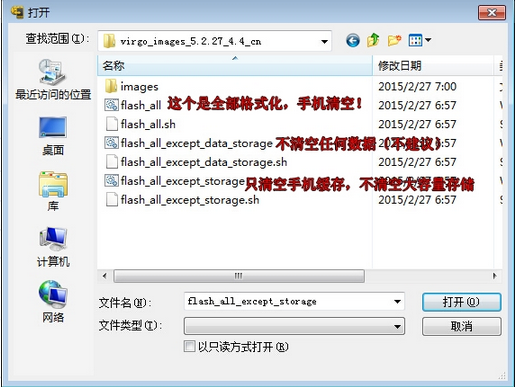
找到線刷包位置後,裡面通常有三個腳本可選,差別在於是否保留使用者資料與內建儲存,請依自身需求挑選。
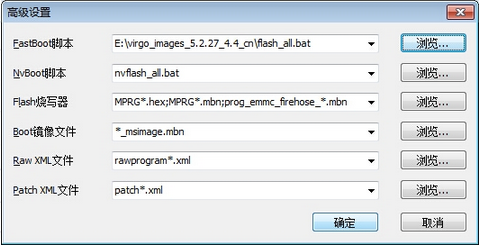
選好按確定,其他設定不必更動。
一路返回刷機介面,點「刷機」開始。正常情況下前幾秒進度條就會跑過一半;若完全沒動,通常是驅動或連線問題。耗時依電腦效能而定,一般 200 秒內結束,畫面顯示「操作成功完成」即代表成功,手機會自動重啟。
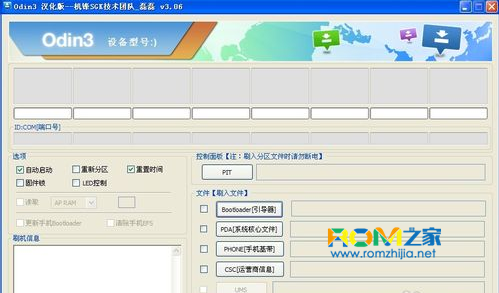 三星i9300 Root圖文教學:驅動、Odin與權限驗證
三星i9300取得Root權限時,需先安裝驅動,再透過Odin刷入Recovery與Root工具。操作前請備份資料。1. 安裝三星驅動後開啟Odin。2. 手機進入下載模
 金立S6官方固件線刷教程 救磚圖文步驟詳解
金立 S6 目前針對各版本、型號的刷機包還不算齊全,但作為一款高性價比手機,先為大家整理一份金立 S6 的線刷救磚教程。手機出現死機等問題在所難免,這時就不得不通過刷機來
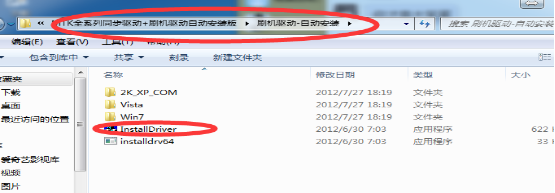 聯想 A3890 線刷救磚圖解:MTK 工具重灌全流程
聯想 A3890 開機黑屏、完全無法操作,連 Recovery 都進不去?或者刷完機卻卡在載入畫面進不了系統?這些是機友們最常遇到的窘境。這篇把 聯想 A3890 線刷救
 中興 U880 一鍵 ROOT 圖文教學與 ROOT 工具下載
中興 U880 定位 U880 是中國移動定制的入門級 Android 手機,主攻低端市場。它採用 3.5 吋 TFT 觸控螢幕、800MHz 的 CPU,出廠系統為 A