

編輯:Android 刷機技巧
我一年前換的 Galaxy S6,最近終於升上 Android 6.0。雖然是品牌客製版本,並非所有功能都原汁原味,但幾個關鍵改進確實都能感受到。
最直接的三個感受是:待機變久、系統更順(應用切換與指紋辨識速度都有明顯改善)。不過比起規格層面的升級,我更感興趣的是另一個問題:Android 6.0 能帶來哪些使用習慣的改變?以下整理四點。
這是期待已久的小功能:在 Android 6.0 中可以實現真正的「即時翻譯」——圈選文字後不用離開目前的應用,就能直接看到翻譯結果卡片。
設定很簡單,只要手機內裝有 Google 翻譯即可。在任何應用中圈選一段文字,會即時彈出輔助功能列,點「翻譯」就顯示卡片。類似的概念還有結合 Google Now 的即時搜尋卡片,只是當時僅支援英文系統介面。
我先前分享過一個觀念:讓 Android 自動管理效能其實就夠了。6.0 更好地驗證了這件事。
新版加入名為 Doze 的功能,使用者不需要啟動、不需要設定,它直接內嵌在系統中,自動延長約 30% 的待機時間。原理是當手機閒置(螢幕關閉、未使用)時,減少背景程式的運作與連網頻率——不是全面禁止合理的雲端同步,而是在閒置時降低資源消耗;同時仍維持重要通知的推送,你依然會收到即時郵件與訊息。
換句話說:你不必像高手那樣調參數,不會感覺工作被打斷,但續航確實自動變長。我這幾天的實際體驗是,在完全相同的使用習慣下,每天大約多出一到兩小時。
聽起來不多?但我的想法是,手機本來就是要拿來用的。一直讓它待機省電,就算能撐兩三天又有什麼意義。Doze 的邏輯正好合理:使用時用了多少就耗多少;沒使用時系統自動多留一點給你之後用。更重要的是,使用者不必為效能管理操心,交給系統就好。
更新後有個對進階使用者相當實用的改變:不需要 Root 也能管理單一應用的個別權限。
例如安裝一個遊戲,我可以禁止它讀取相簿,但允許它連網,遊戲依然正常可玩。以前安裝應用時若對權限有疑慮,只能全接受或不安裝,難免不放心。
在 6.0 中,安裝時預設只安裝、不開放特殊權限;等到開啟應用並實際需要某項權限的當下,才跳出詢問,此時你可以只拒絕那一項,應用仍能繼續使用(實際體驗會依應用是否有相應支援而異)。這有點像早期電腦上「行為偵測型」安全軟體的概念:讓使用者擁有完整的掌控權,能審核每個應用何時要求了什麼動作。
此外也能進入設定中的「隱私與安全」→「應用程式權限」手動撤銷先前開放的權限。當然,若沒有正確的安全觀念,再細緻的機制也會被全部按允許。但配合系統內建已久的即時防毒機制,我目前的習慣是:正確的使用方式加上系統自帶的安全設計,已經足夠,不必再額外安裝防毒軟體。
第四點是我個人很在意的「避免干擾」。我長期把大部分應用的通知關閉,也常把手機靜音,因為不希望即時通知打斷正在進行的工作。
6.0 的「請勿打擾」讓這件事更輕鬆:除了預先排定時段,還能在自訂規則中放行特定通知,例如家人來電、鬧鐘。而我最近嘗試的是更絕對的做法——手機全程靜音,任何通知都不震動不響聲,只在自行決定的時間打開手機看訊息。這樣反而多出更多可自我掌控的時間。
更新之後,我覺得自己的幾個習慣確實變好了:翻譯終於即時了;更放心把電力與效能交給系統;安全管理更信任系統內建機制;也更能聰明地隔絕干擾。
當然 Android 的老問題仍在——這麼優秀的版本,普及率卻一直偏低。但起碼當你手上是最新的機型,或順利收到更新時,這些習慣值得好好養成。
 華為 C8815 解鎖圖解教程:Bootloader 解鎖與 16 位解鎖碼實作
華為 C8815 出廠時是處於加鎖狀態的。若要取得 ROOT 權限、刷 Recovery 或進行刷機,都必須先完成解鎖,否則無從下手。這篇詳細說明了 華為 C8815 的
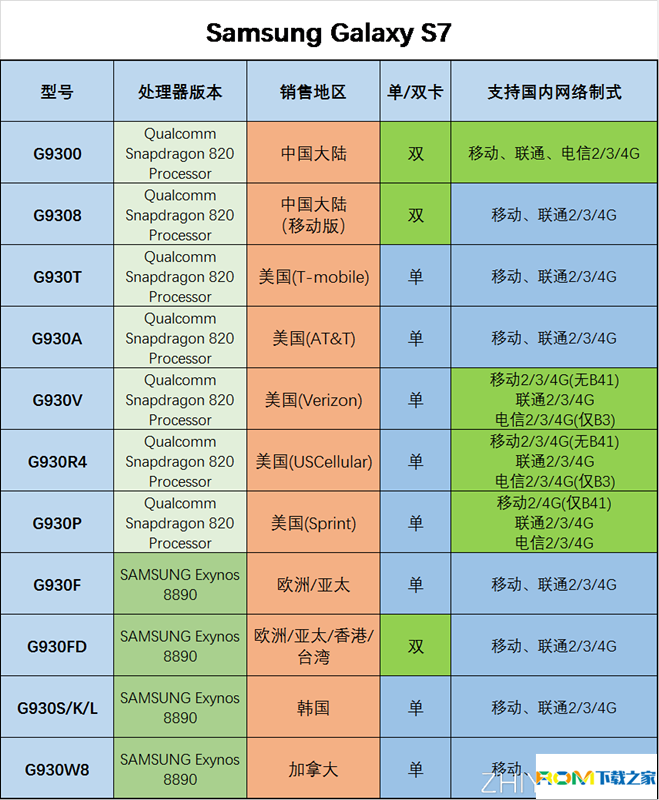 三星 S7 版本太多分不清?S7/S7 Edge 全球型號對照總整理
三星的版本命名一向讓人頭痛,同一支 S7 在不同市場就有不同型號、不同處理器、不同電信支援。以下把全球 S7 與 S7 Edge 的型號與版本資訊整理成對照表,方便你快速
 聯想A369驅動安裝圖文教學
不少A369使用者卡在驅動這一步。驅動裝不好,後面的刷機流程根本走不下去,所以這篇特別寫給新手看。 一、準備 1. 線刷對數據線的要求比平時連手機助手高,請盡量使用原廠
 夏新N820手動ROOT教學:刷入已Root內核
夏新N820刷機包下載:https://www.romzhijia.net/romlist/240_0_0_1_10 使用說明 1. N820無法用一鍵工具完成Root。