

編輯:Android 刷機技巧
連電腦、刷機、使用開發工具,幾乎都要求先開啟 USB 除錯。這個開關在不同 Android 版本中的位置差很多,很多人找不到就是因為版本不同。以下按版本整理路徑,並說明 USB 除錯壞掉時還能怎麼辦。
Android 2.1 ~ 2.3:進入「設定」→「應用程式」,該頁就能直接看到「USB 除錯」,勾選即可。這是安卓早期相當經典的介面配置。
Android 4.0 ~ 4.1.2:位置改到「設定」→「開發人員選項」(通常靠近清單下方),第一項就是 USB 除錯,勾選即可。
Android 4.2 ~ 4.4:「開發人員選項」預設被隱藏,需先進入「設定」→「關於手機」,連續點擊「版本號」七次,出現開發者提示後返回設定,即可看到解鎖的開發人員選項,進去開啟 USB 除錯。
可以改走 Recovery 卡刷,完全不需要電腦連線:
1. 把手機進入 Recovery 模式。若機型沒有 Recovery,需先想辦法刷入第三方版本。
2. 關閉 USB 除錯,把下載好的刷機包複製到記憶卡(關閉除錯後電腦才能讀取記憶卡內容)。
3. 進入 Recovery,用音量鍵選擇、電源鍵或 Home 鍵確認(依機型而定)。首先執行兩次清除資料(雙 wipe):第一次清快取,第二次清使用者資料。
4. 清除完成後,從記憶卡選取剛才複製進去的 ROM(通常為 zip 檔),確認後開始刷機。
5. 出現成功提示後返回並重啟,即進入新系統。
提醒:刷完後的第一次開機時間明顯較長,屬正常現象,請耐心等待;若超過十幾分鐘仍無畫面,回到 Recovery 再做一次雙清即可。
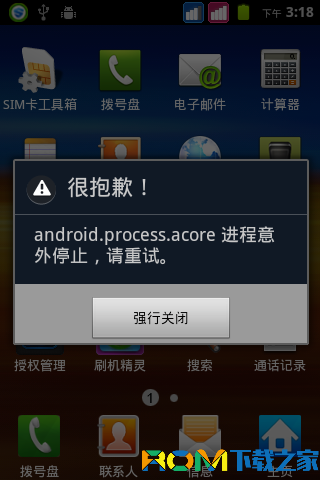 跳出「android.process.acore 已停止」怎麼修?兩個步驟
精簡系統檔案後跳出「很抱歉,android.process.acore 已停止」,是相當典型的錯誤。要解決它,得先知道這個程序在做什麼。 android.process.
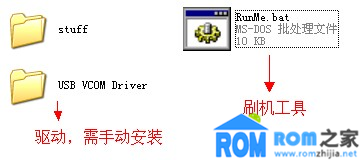 華為T8950手動獲取root權限圖文教程
華為T8950如何獲取ROOT權限?本文帶來華為T8950手動獲取root權限的圖文教程,下面就來看看具體的root步驟吧。 操作步驟 1. 下載工具(點擊下載),下載後
 三星救磚教程:Odin 線刷通用恢復流程
喜歡折騰的三星用戶,遲早都會面臨變磚的問題。以下整理一套通用的救磚思路,適用於三星所有安卓機型;具體機型的差異主要在於 Odin 工具版本與對應的固件包。 救磚準備工
 三星 I8160(Android 4.1.2)取得 Root 權限教學
三星 I8160 在 Android 4.1.2 系統下,可透過 Recovery 刷入 root.zip 取得 Root 權限。操作前請先將 root.zip 放入外置