

編輯:Android 刷機技巧
諾基亞 E66 這類老機型的刷機,走的是「下載固件+鳳凰(Phoenix)寫入」的經典路線。步驟看起來多,其實每一環都是固定動作。以下完整整理。
1. 下載 navifirm(固件下載工具)。
2. 下載鳳凰刷機軟體。
3. 安裝手機驅動。
4. 關閉防毒軟體,避免誤判導致刷機中斷。
1. 執行 navifirm,開啟後等約 10 秒才會出現內容。
2. 在產品型號處選擇 E66。
3. 再等幾秒,版本資訊會出現(列表越往下,固件版本越新)。
4. 稍候在 Code 欄會列出可用固件,選一個並直接下載到桌面。先在桌面建立一個名為 rm-xxx 的資料夾(xxx 為系統版本)。
5. 點「直接下載到電腦」,把下載好的固件複製進剛才建立的 RM-xxx 資料夾,並放到路徑:
C:\Program Files\Nokia\Phoenix\Products
6. 用數據線連接手機與電腦,開啟鳳凰刷機軟體。
7. 在「Connections」選項中選擇 RM-XXX。
8. 點「File」開啟「Scan Product」。
9. 注意軟體右下方的紅燈會亮起並顯示資訊,代表已辨識到裝置。
10. 點「Flashing」,選擇「Firmware Update」。
11. 出現「Product information」視窗,點 Product Code 右邊的瀏覽按鈕。
12. 導入剛才下載的固件並載入鳳凰。
13. 最後按「Refurbish」然後等待,約 3 到 5 分鐘完成。這段時間手機會自動重啟、關機、再重啟,請什麼都不要動、不要拔線。完成後軟體會跳出一個英文對話框,點確定即代表刷機成功。
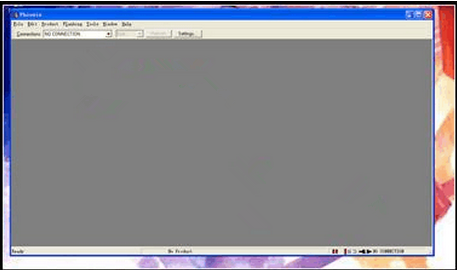
幾個關鍵眉角:固件資料夾名稱(RM-xxx)必須與機型相符,否則鳳凰讀不到;路徑中的 Products 資料夾要自行建立;刷機前請備份電話本與簡訊。若中途失敗,通常重跑一次流程即可,不必緊張。
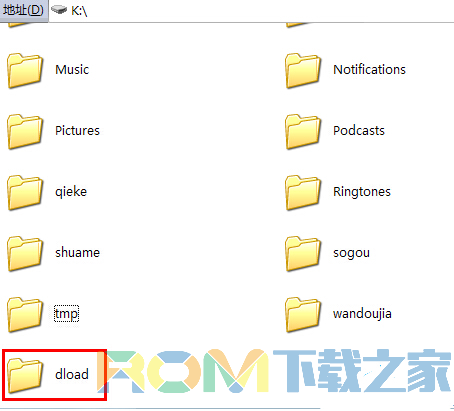 華為S8600 刷回官方系統救磚教學 SD卡強制更新法
華為S8600 若刷機失敗、開不了機,其實不一定得送修。這款機型支援 SD 卡強制更新,只要準備一張記憶卡就能把官方系統灌回去。事前準備一張讀卡器與 SD 卡、可正常讀寫
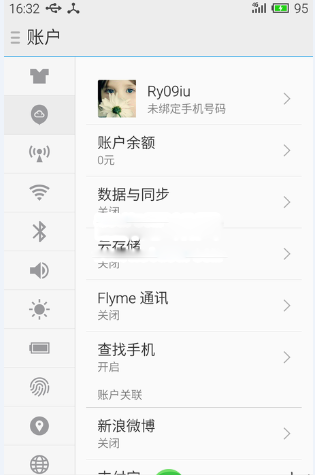 魅族 MX4 Pro 安裝第三方 Recovery 圖文教程
魅族 MX4 Pro 可透過 APK 方式安裝第三方 Recovery。此 Recovery 版本支援中英雙語,但安裝前需先取得 Root 權限。準備工作登入 Flyme
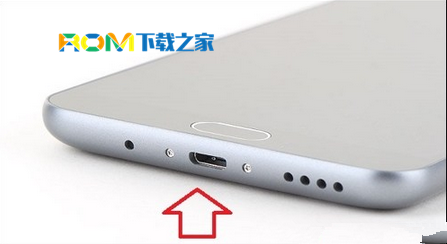 魅藍 Note2 後蓋打開方法教學
魅藍Note2採用可拆卸後蓋設計,但機身底部仍有固定螺絲,需先拆除。打開方式1. 拆下底部兩顆螺絲。2. 用薄撥片或指甲沿邊緣輕輕撥開卡扣。3. 注意卡扣位置,避免過度用
 華為P6美化教學:隱藏鎖屏緊急呼叫按鈕
華為P6鎖屏介面上的緊急呼叫按鈕體積明顯,部分使用者會覺得影響美觀。若想隱藏它,可以透過修改系統參數達成。操作前提手機需已取得Root權限,並安裝RE管理器。修改方式用R