

編輯:Android 刷機技巧
刷機有兩種常見定義:狹義的「軟刷」指恢復原廠設定,而一般說的刷機(硬刷)則是重灌整個系統。後者風險較高,動手前務必備份號碼、簡訊等重要資料。以下以諾基亞 C7 為例,示範通用的 Phoenix 刷機流程。
1. 下載 navifirm
2. 下載鳳凰刷機軟體(Phoenix)
3. 安裝手機驅動
4. 關閉防毒軟體,避免誤報導致中斷
1. 執行 navifirm,開啟後等約 10 秒才會載入內容。
2. 在產品型號處選擇你的機型(此例為 C7)。
3. 再等幾秒,版本資訊會出現,越往下版本越新。
4. 稍候在 Code 欄會列出固件,選一個後直接下載到桌面;先在桌面建立 rm-xxx 資料夾(xxx 為版本號)。
5. 點「直接下載到電腦」,把固件複製進該資料夾,放到路徑:
C:\Program Files\Nokia\Phoenix\Products
6. 用數據線連接手機與電腦,開啟鳳凰刷機軟體。
7. 在「Connections」中選擇 RM-XXX。
8. 點「File」→「Scan Product」。
9. 確認軟體右下方紅燈亮起並顯示資訊,代表辨識成功。
10. 點「Flashing」→「Firmware Update」。
11. 在「Product information」視窗中,點 Product Code 右側的瀏覽。
12. 導入下載的固件並載入。
13. 按「Refurbish」後等待,約 3 到 5 分鐘完成。期間手機會自動重啟、關機再重啟,請勿操作、勿拔線。完成後跳出英文對話框,點確定即成功。
幾點補充:不同機型的 RM 代號不同,固件資料夾名稱必須與之一致,否則 Phoenix 會找不到檔案;Products 資料夾通常需自行建立;刷機後手機內所有資料會被清空,請提前做好備份。
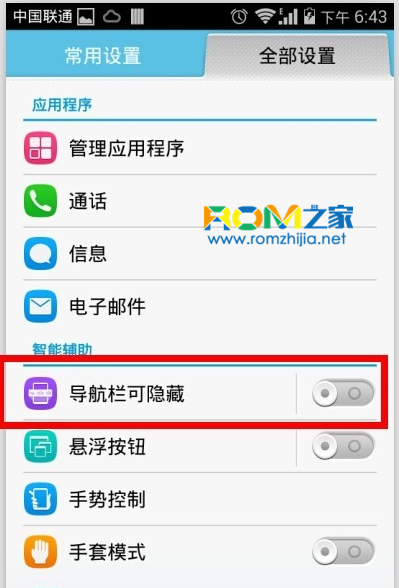 華為榮耀6隱藏虛擬按鍵:往下一按,再按一下叫回來
華為榮耀6採用內建虛擬按鍵,不少人覺得它佔掉了一部分螢幕空間。其實它是可以隱藏的,而且收放都很方便。以下是具體做法。 操作步驟 1找到設定中「全部設定」裡的【導航欄可隱藏
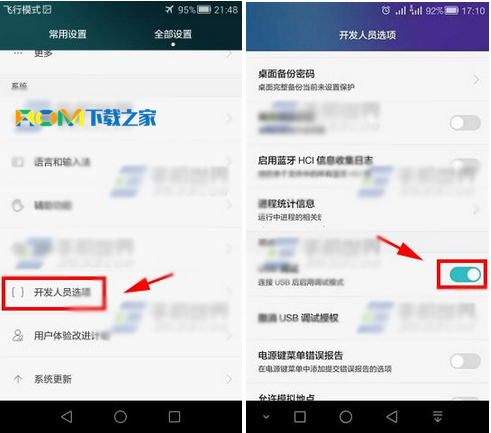 華為榮耀6plus USB 調試開啟教學 開發人員選項解鎖
華為榮耀6plus 要接電腦傳檔、裝應用或刷機,得先開 USB 調試;而它的上層開關「開發人員選項」預設是隱藏的。先解鎖開發人員選項進入【設定】→【全部設定】→【關於手機
 魅藍 E2 Hi Case 趣閃多彩保護殼怎麼樣?多少錢?
除了魅藍 E2 本體,魅族這次還推出一款 E2 專屬保護殼,官方售價 79 元,設計上頗有巧思。 趣閃保護殼的玩法 它會配合魅藍 E2 的後置閃光燈,提供 15 種自訂閃
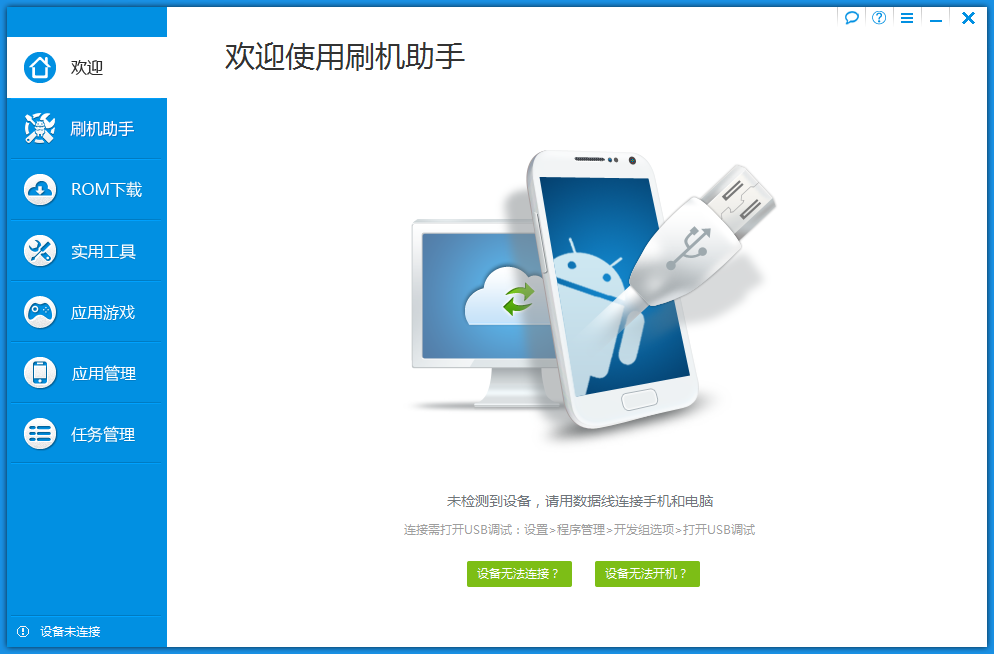 中興 U880 一鍵 ROOT 圖文教學與 ROOT 工具下載
中興 U880 定位 U880 是中國移動定制的入門級 Android 手機,主攻低端市場。它採用 3.5 吋 TFT 觸控螢幕、800MHz 的 CPU,出廠系統為 A