

編輯:Android 刷機技巧
天語刷機工具能協助使用者快速完成刷機,操作直覺,即使沒有專業知識,接上手機就能進行。以下以天語 T619+ 為例,同時說明線刷與卡刷兩條路線。
解壓「天語T619+-線刷-驅動程序.rar」,執行其中的安裝程式。注意兩點:一是 SCI-android-usb-driver-internal 與 SCI-android-usb-driver-jungo-v4 這兩個目錄,32 位元電腦進 x86、64 位元電腦進 x64;二是三個目錄都要安裝,遇到提示一律點「是」。
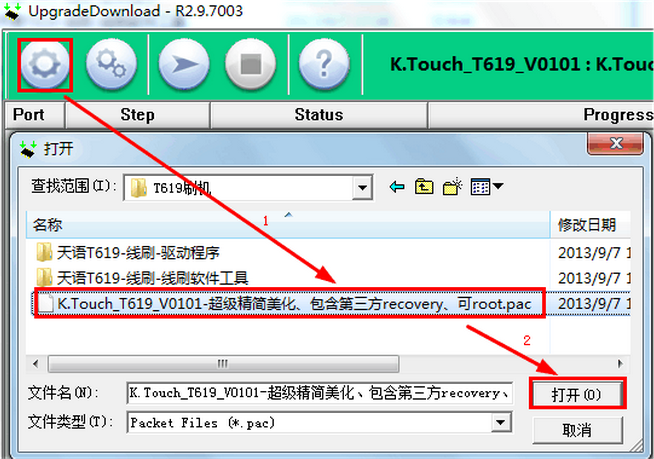
依手機型號下載對應的線刷包,解壓取出其中的 pac 檔案。
解壓「天語T619+-線刷-線刷軟件工具.rar」,進入 Bin 目錄執行 UpgradeDownload.exe。此時請關閉手機,數據線先只接電腦、不接手機。
1. 點擊第一個按鈕選擇線刷包並打開。
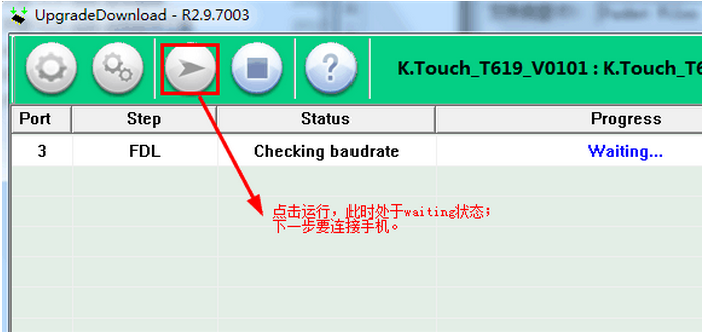
2. 點擊第三個按鈕開始執行。
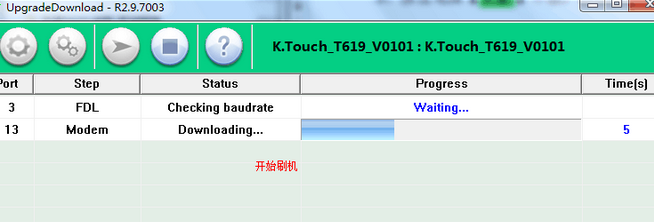
3. 按住音量減鍵不放,接著按下電源鍵,同時把手機接上數據線,刷機即開始。
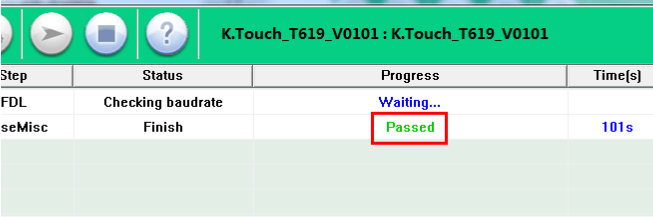
4. 約兩分鐘後刷機完成。
5. 拔線、取下電池重新裝回,按電源鍵開機。此時手機已寫入第三方 Recovery,可以進行卡刷。
手機連上電腦後選擇「大容量儲存裝置」,把 zip 刷機包放進 SD 卡,建議放在根目錄方便尋找。
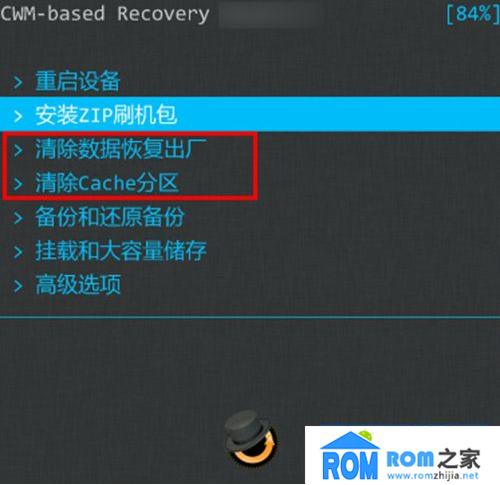
先關機,同時按住「音量+」與「電源鍵」進入 Recovery:
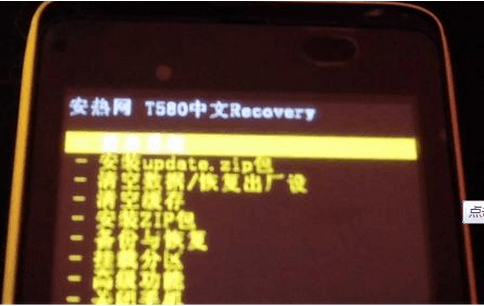
若沒有出現第三方 Recovery,請先回到線刷流程寫入線刷包。
音量鍵負責上下選擇,電源鍵負責確認。
1. 選第三項清空資料。
2. 選第四項清空快取。
3. 選第五項安裝 ZIP 包,進入後選第一項「從 SD 卡選擇 ZIP 文件」。
4. 選到對應的 ZIP,按電源鍵確認開始刷機並等待。
5. 寫入完成後選擇返回。
6. 回到主選單選擇重啟系統,即完成。
 聯想S939卡刷第三方ROM圖文教學(TWRP Recovery)
S939的使用者最近應該挺振奮的,因為第三方ROM已經開始有人移植了,後續可玩性會越來越高。趁這個機會把卡刷流程寫清楚。 這篇跟以往不同之處在於Recovery:過去多
 三星S6用久了變卡?11個實際可行的改善對策
三星Galaxy S6終於擺脫了「塑膠大軍」的標籤,換上金屬加玻璃的機身設計,這一點讓不少老粉絲相當滿意。但也正因如此,越多人開始擔心另一件事:這台旗艦用上一年之後,還會
 ZUK Z2指紋識別怎麼設置?錄入步驟與功能盤點
ZUK Z2這台小屏旗艦保留了U-Touch實體鍵,同時也把指紋識別塞了進去。別小看這顆按鈕,解鎖、支付、應用加密都能交給它。第一次上手不知道從哪開始?流程其實很短。 Z
 三星 Galaxy Note3 刷機教程:換上乾淨系統
Note3 作為一代旗艦,用戶量龐大,但滿機預裝軟件實在惱人。以下示範如何刷入乾淨的系統,讓流氓軟件不再偷跑流量與記憶體。 准備工作 1)先在電腦下載刷機包,複製到 SD