

編輯:Android 刷機技巧
刷機精靈以統一簡潔的介面提供一鍵刷機,省下了手動取得 Root 權限、手動刷入 Recovery 這些繁瑣前置作業。以下說明實際操作方式,並整理幾個常見疑問。
1. 開啟刷機精靈,程式會自動安裝手機端驅動。請確認手機已開啟偵錯模式、維持正常開機狀態,再用數據線連上電腦。
2. 找到自己手機型號的 ROM 區,挑選想刷入的 ROM 包並點擊下載。
3. 下載完成後,於下載管理中找到該檔案,點擊「一鍵刷機」。
4. 點擊刷機按鈕開始執行。
5. 過程會先進行裝置檢查與刷機包檢查,避免刷入有問題的包。
6. 接著進入自動刷機模式,約需 5~15 分鐘,實際時間取決於手機效能,完成後會提示成功。
Q:刷機精靈支援所有機型嗎?
並非全部。刷機時程式會提示是否適用你的機型,不支援的機種就不要勉強嘗試。
Q:備份系統時卡在「備份環境安裝」怎麼辦?
先多等一會兒。若超過半小時仍無進展,可直接拔線、取下電池再裝回,看看能否進入 Boot 與刷機介面。若兩者都能進入,可把記憶卡取出,另外下載對應的刷機包放入後改用卡刷,具體做法可到該手機的論壇版塊查詢。
Q:「不支援在連接多個設備時刷機」是什麼意思?
意思是請只保留一台裝置的連線再試。這是為了避免程式把刷機包寫進錯誤的裝置,屬於保護機制。
整體來說,刷機精靈把門檻降得很低,但「機型是否支援」與「刷機包是否對應」仍需你自己確認,這部分程式無法替你判斷。
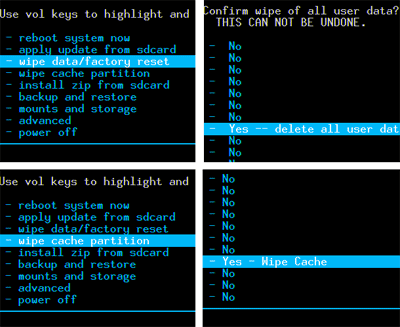 中興 U880 卡刷教學:Recovery 操作圖文全解
中興 U880 想用 Recovery 直接卡刷 ROM,流程其實不複雜,重點在於順序不能亂:先進 Recovery、再清資料、最後才刷包。 一、進入 Recovery
 天語V8刷入Recovery詳細圖文教程
天語V8如何刷入Recovery?本文帶來天語V8刷入Recovery的詳細圖文教程,機油們趕緊來看看吧。 準備工作 1. 安裝驅動; 2. 下載Recovery工具(點
 華為麥芒5指紋識別設置與技巧
華為麥芒5支援指紋識別,可用於解鎖、保密櫃、應用鎖與快捷操作。首次使用時,建議先錄入常用手指。進入【設定】。選擇【指紋】。進入【指紋管理】。點擊【新建指紋】。依提示將手指
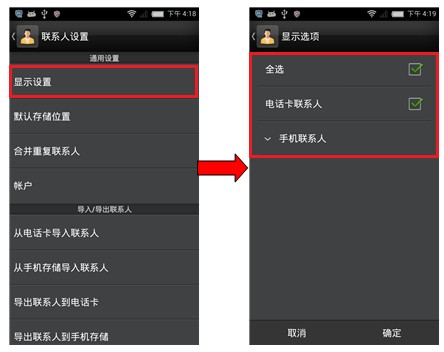 努比亞 Z5S 技巧:只顯示指定類別的聯絡人
通訊錄裡同時躺著 SIM 卡、手機、Google 帳號與其他服務的聯絡人,畫面顯得雜亂又難找。努比亞 Z5S 可以只挑你要看的類別顯示,設定起來只要幾秒。 操作方式 開啟