

編輯:Android 刷機技巧
綠豆刷機神器是 Android 上較早的自動化刷機工具,支援多款主流機型,不需要電腦與數據線即可操作。除了刷機,還能備份還原系統與個人資料、取得 Root 權限、安裝必備軟體,PC 端也能執行。
1. 下載 ROM 包
綠豆支援 zip 格式的刷機包,這也是最通用的格式,多數 ROM 團隊與論壇發布的包都是 zip。
2. 把 ROM 放到 SD 卡
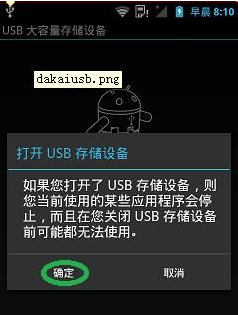
可用讀卡器,或用數據線連上電腦後開啟「USB 儲存模式」。電腦辨識到 SD 卡後,把整個 zip 包複製進去即可,不需要解壓。(連線後拉下通知欄點「USB 已連接」就能進入該模式)
3. 取得 Root 權限
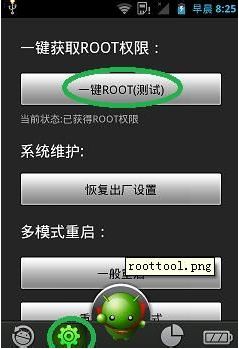
刷機前必須先 Root。綠豆內建一鍵 Root,但相容性還不算完整,若無法成功,需改用其他方式處理。
4. 進入刷機功能
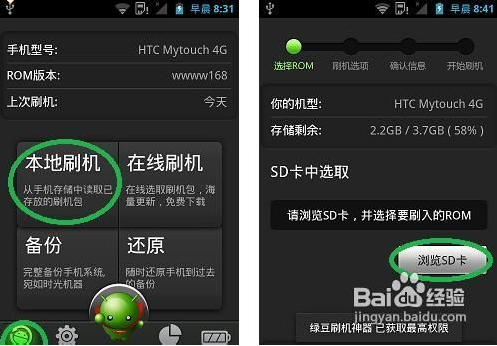
開啟綠豆後進入刷機頁面,可看到目前機型與 ROM 版本。點「本地刷機」→「瀏覽 SD 卡」,跳出授權視窗時勾選「總是允許」並按允許。
5. 選擇並檢測 ROM
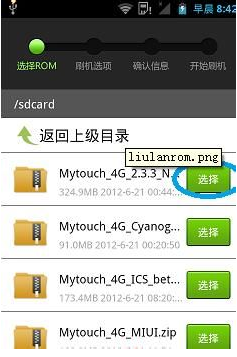
選好 ROM 後,綠豆會做一次簡單的包體檢測。若選到的不是有效 ROM 包就無法繼續,這層把關提升了刷機安全性。
6. 備份與格式化選項
點下一步後,會詢問是否備份系統、是否格式化系統。強烈建議勾選備份——若刷完不滿意或出問題,可隨時還原。格式化則預設開啟,因為不同 ROM 的資料結構不同,刷前清乾淨比較保險。
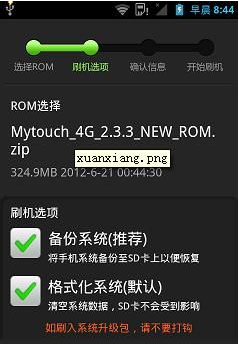
7. 確認刷機
最後一步跳出確認視窗。在按「確認」之前,系統並未被改動,若還沒準備好可以取消,不影響現有系統。確認後請不要退出程式、不要拔電池或強制關機。
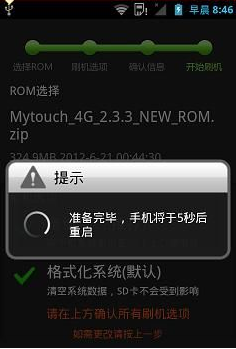
8. 自動刷機
手機會重啟進入刷機模式並自動執行,若跳出 Root 授權請求務必按允許。此期間不可中斷電源,約需 5~10 分鐘。
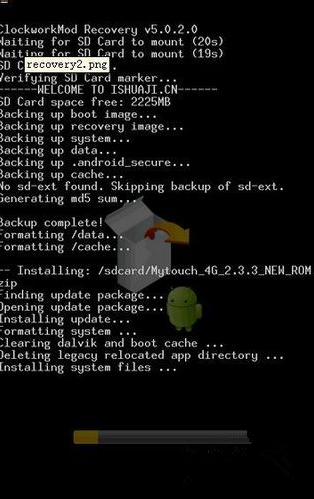
Q:綠豆可以刷系統嗎?
可以。若刷完出現問題,解法只有一個:換一個 ROM 重刷。另外要注意 ROM 作者說明,部分包會附帶補丁。
Q:刷機失敗了怎麼辦?
先用電腦刷回官方版本,再刷自己想要的 ROM。
Q:在哪裡卸載?
方法一:重新安裝一次,再用 360 軟體管家卸載。方法二:找到安裝資料夾,逐一執行其中的綠豆圖示,其中一個就是卸載程式。
 小米手機解決谷歌軟體閃退的方法
小米1以及1S推出V5開發版後,剛刷V5的朋友可能會納悶:為什麼有些軟體登陸不上,一點擊就閃退?那是因為V5系統包沒有了Google相關服務,導致需要Google服務支援
 LG Optimus 2X (P990) 取得Root權限圖文教程
LG Optimus 2X(P990)可透過SuperOneClick等工具取得Root權限。操作前請先安裝驅動並備份資料。準備工作安裝P993或對應機型驅動,並下載Su
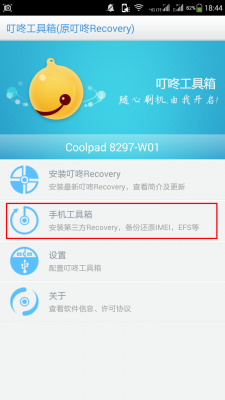 中興 Q509T 刷入 Recovery 圖解:新手也能上手的方法
中興 Q509T 主打大電量續航,用戶不少,第三方 Recovery 自然也已經有人做出來了。這篇要分享的是 中興 Q509T 刷入第三方 Recovery 的做法,流程
 小米 4 通話時對方聽不到聲音?五個排查方向
通話中對方抱怨聽不到你的聲音,問題多半出在軟體層,硬體故障的比例相對低。以下五個方向依序檢查。 1. 音量被調小或靜音 這是最單純的原因。路徑:設定 → 語音與震動 →