

編輯:Android 刷機技巧
刷機分為線刷與卡刷。Odin 是三星專用刷機工具,95% 以上的三星線刷用戶都使用 Odin3。以下以最新版 3.10 為例,先說明各項按鈕的意義,再走一次完整流程。
Auto Reboot:自動重啟,預設勾選,刷機完成後手機自動重開。
Re-Partition:重新分區,預設不勾(五件套會自動勾選),用於重新劃分系統各分區。
F.Reset Time:重設時間,預設勾選。
Flash Lock:刷機鎖,預設不勾。
LED Control:刷機指示燈,預設不勾。
Nand Erase All:擦除所有分區,預設不勾。
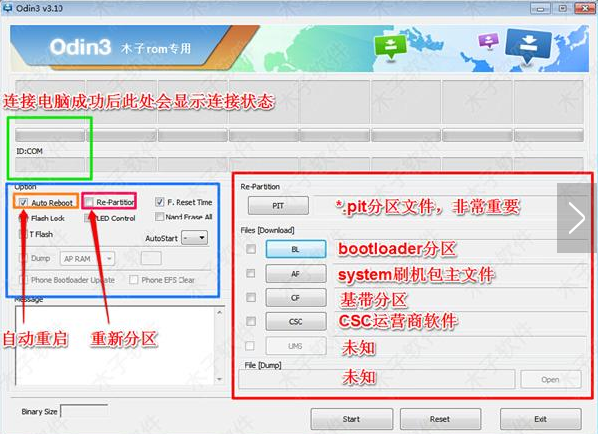
PIT:分區檔,記錄 system、recovery、bootloader、modem 等分區資訊。每個機型專屬,絕對不可通用,誤刷其他機型的 PIT 可能導致手機永久損壞。
BL:bootloader 分區,即系統引導分區。
AP:刷機包主檔。一般一體包只需刷這裡;刷 Recovery、boot 也選這個欄位。
CP:基帶分區。
CSC:客製軟體分區。
1. 使用前先在電腦安裝「三星手機驅動」,完成後讓手機進入刷機模式(俗稱挖煤模式)。
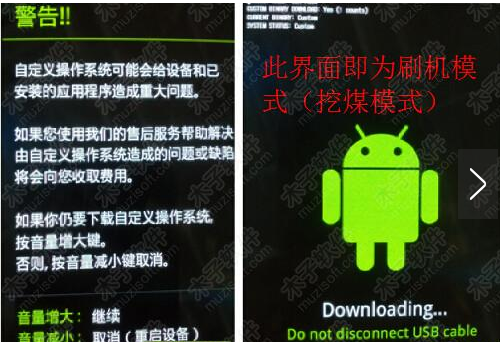
2. 在刷機模式下連上電腦,工具左上角的 COM 埠會顯示藍條。
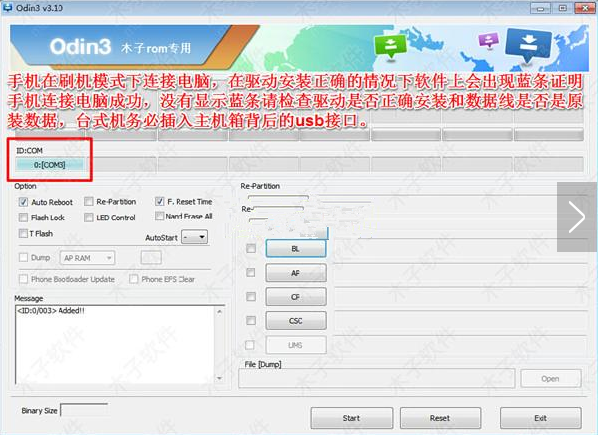
3. 選擇下載好的 md5 或 tar 格式刷機包。一體包只需勾選 AP:
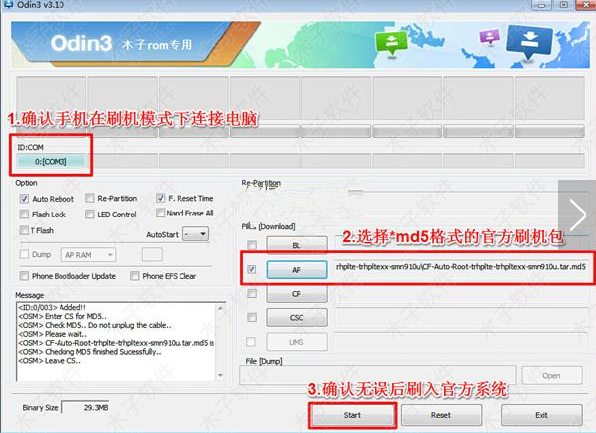
五件套擺放方式如下:
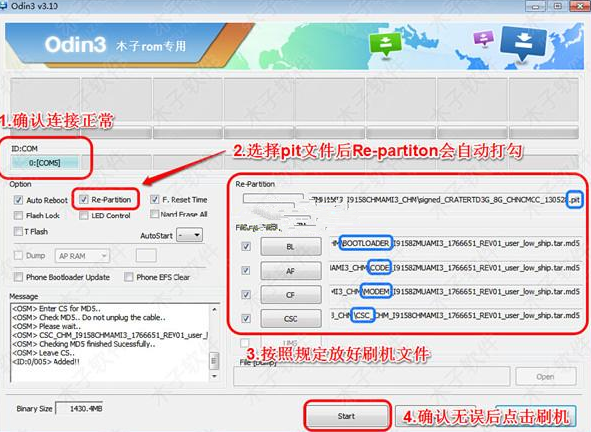
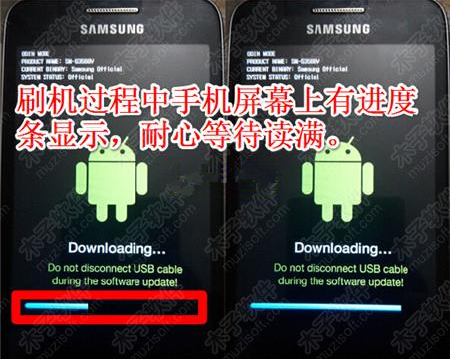
4. 刷機過程中工具與手機螢幕都會顯示進度條。
5. 完成後工具左上角出現 PASS,手機隨之重啟。
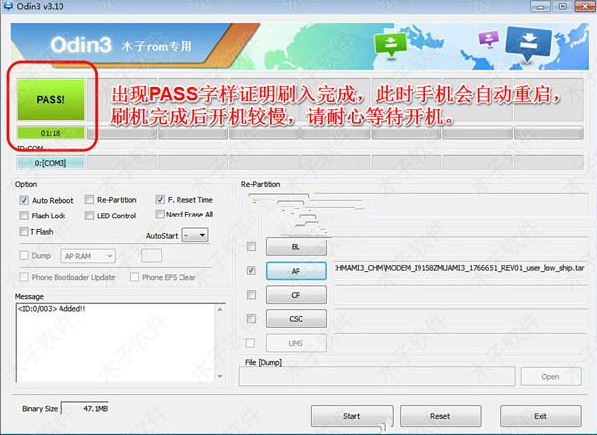
刷機後首次開機較慢,耐心等待即可。再次強調:PIT 檔絕不可跨機型使用。
 蘋果iPhone 6s Plus連接電腦教程 步驟詳解
有果粉對iPhone 6s Plus連接電腦還不太熟悉,下面就為大家介紹連接教程,感興趣的小伙伴快來看看吧,希望能幫到你!iPhone 6s Plus怎麼連接電腦1、首先
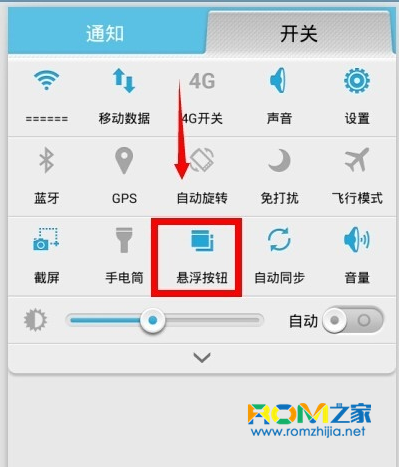 華為榮耀 6 懸浮按鈕怎麼開?兩種方式快速啟用
榮耀 6 內建懸浮按鈕,功能類似 iOS 的輔助點按鈕,可以替代實體按鍵。啟用方式有兩種,都很直覺。 操作步驟 1、第一種方式:從手機頂部向下滑出通知欄,找到「懸浮按鈕」
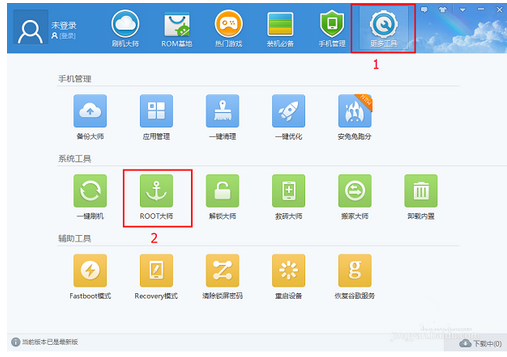 小米 4i 刷機教學:一鍵工具完整流程
小米 4i 是小米針對印度市場推出的機型,配備 5 吋 1080p 螢幕、1.7GHz 64 位元驍龍 615 八核心處理器、2GB 記憶體與 16GB 儲存,前後相機為
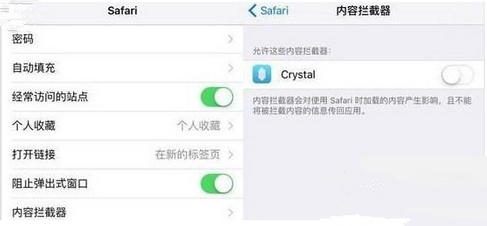 蘋果iOS 9屏蔽廣告技巧教程 步驟圖文分享
iOS 9屏蔽廣告的開關在哪、如何屏蔽?相信不少小伙伴都遇到過這個問題。下面就教大家iOS 9怎麼屏蔽廣告,需要的朋友快來看看吧!iOS 9怎麼屏蔽廣告雖然蘋果在iOS