

編輯:Android 刷機技巧
深度刷機是一款主要針對 Android 的刷機工具,主打「一鍵即可刷機」,對一般使用者相當友善。以下是完整操作示範。
1. 下載電腦端的深度刷機程式。
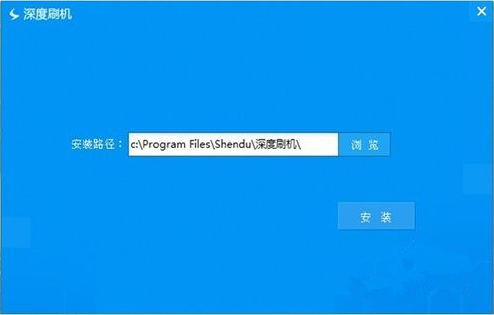
2. 安裝到電腦,程式不大,安裝位置不拘。
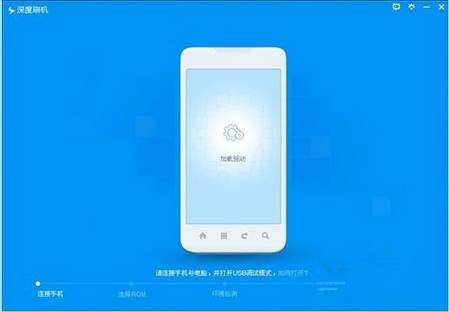
3. 用數據線連上手機並插入電腦 USB 埠,進入手機「設定 → 應用程式 → 開發」勾選 USB 偵錯。深度刷機會自動載入驅動,下載完成後點下一步結束安裝。
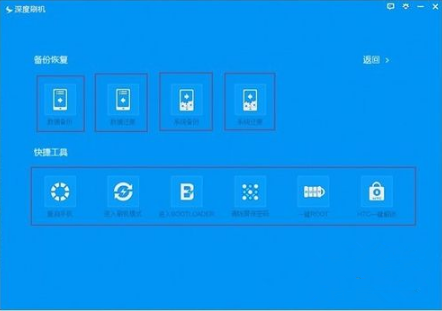
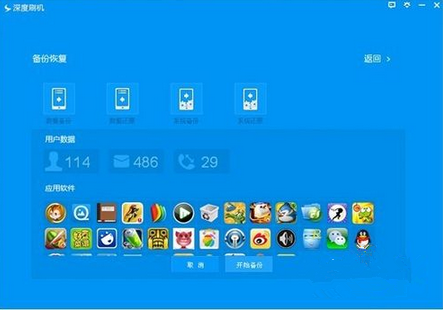
4. 驅動安裝好後稍候即進入刷機介面。點「刷機工具」可看到不少實用小工具:資料備份還原、系統備份還原、一鍵 Root 等。若你只想 Root 或刷入 Recovery,用這裡就能搞定。
5. 刷機前務必先備份資料。備份時注意手機螢幕,記得點擊「允許」授權。
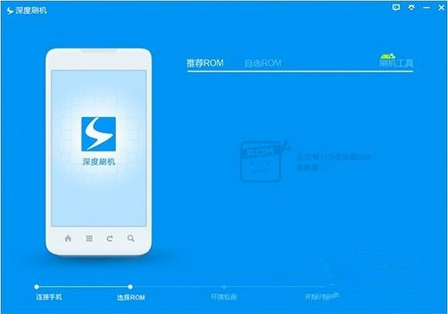
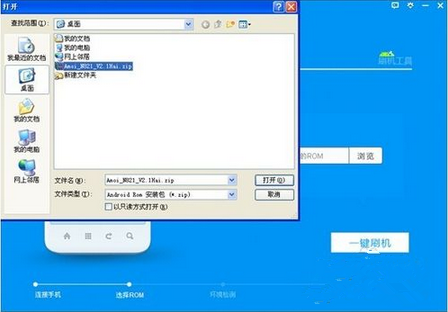
6. 選好相符的 ROM 包並下載完成,然後按「一鍵刷機」。
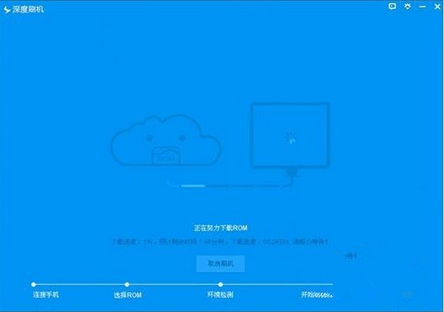
7. 自動刷機開始,用戶端會先下載你選定的 ROM。
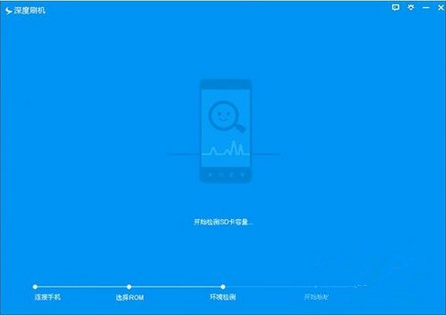
8. 接著自動檢測 SD 卡容量(請確保至少預留 300MB 空間)。
9. 開始把 ROM 傳輸到/' 記憶卡。
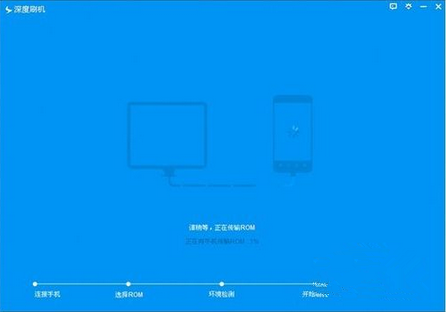
10. 傳輸完成後跳轉到自動刷機介面。
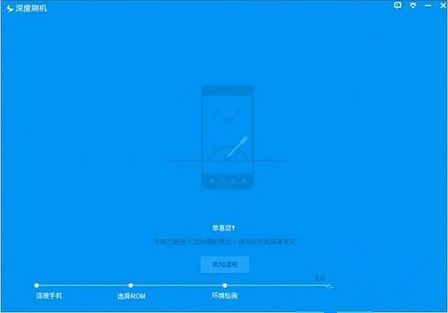
11. 此時手機螢幕會變化,自動進入 Recovery 並完成刷機。
刷機完成。整個過程中請保持電量充足並避免拔線。
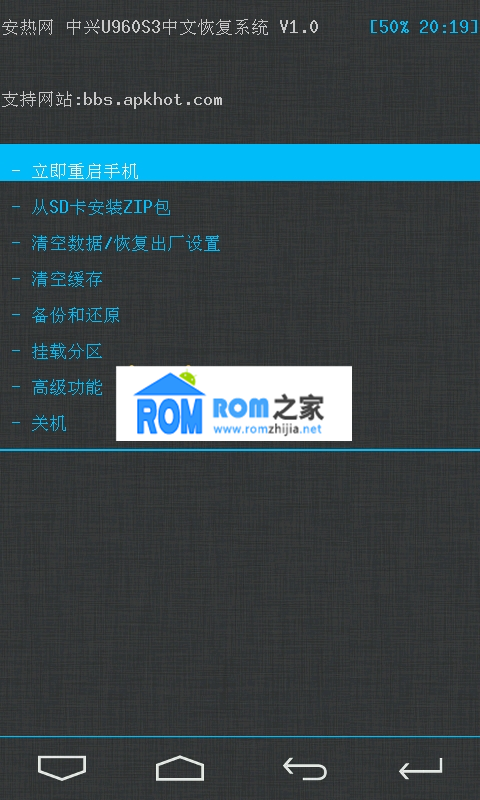 救磚實用:華為 C8813 用 SD 卡強刷回官方韌體
不少華為 C8813(G510)用戶不知道怎麼刷官方 ROM。這裡示範的是 SD 卡強刷法——除了平常升級,它最重要的用途是救磚,也就是在無法開機、進不去 Recover
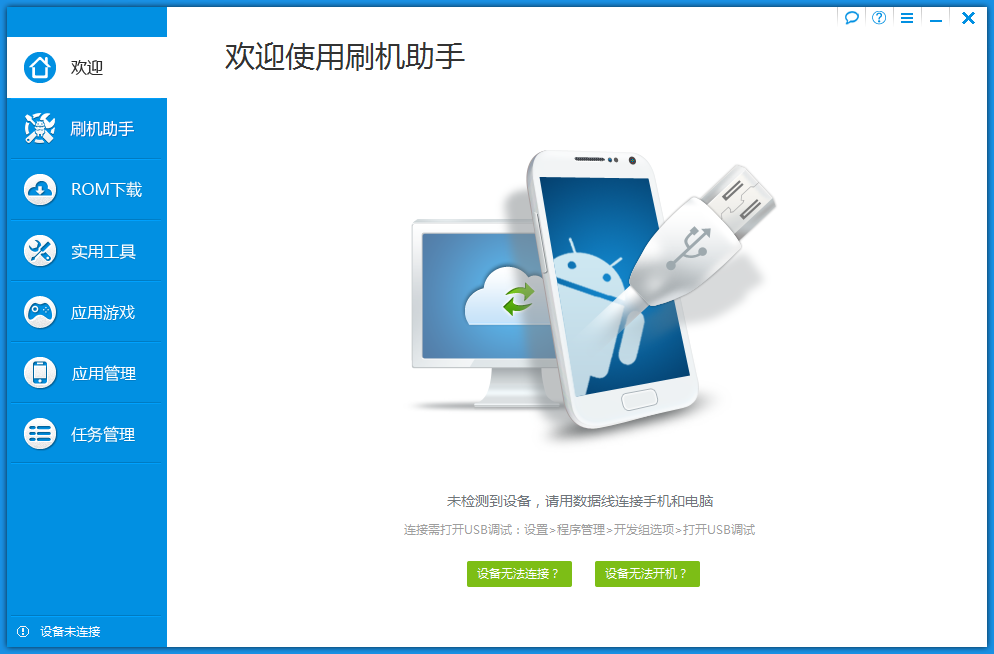 HTC G9(Aria)ROOT 圖文教學與 ROOT 工具下載
HTC Aria 這台小巧機型要 ROOT,其實用刷機助手就能搞定。以下是完整圖文流程。 HTC Aria 規格速覽 Aria 內部採用 Android 2.1 系統,
 不想再被 App 更新通知轟炸?兩步驟關掉提醒
每次打開手機就被一堆「有新版可用」的通知洗版,確實很惱人。關掉它其實只要幾秒鐘。 打開 Play 商店(或舊版的 Android Market),進入「我的應用程式」/
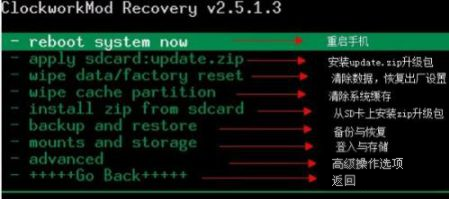 OPPO Find7英文版Recovery使用技巧完整解析
如果你使用的OPPO Find7 Recovery為英文版,卻不熟悉如何操作,本文就以常見的英文版Recovery為例,逐一解析各項功能。 OPPO Find7刷機包下載