

編輯:Android 刷機技巧
目前入門級國產手機的晶片幾乎由展訊與 MTK 兩家瓜分。本文介紹展訊平台的刷機方式,也就是如何把 .pac 格式的固件寫入手機。整體思路是:手機在刷機模式下連接電腦(驅動安裝是關鍵),再由電腦端工具自動寫入固件。展訊平台的驅動是通用的,仔細看完應該能解決你的問題。
刷機會清空個人資料,請先備份通訊錄、簡訊等資訊。電量維持 30% 以上,避免中途斷電。接著下載展訊平台手機驅動、刷機工具與對應的刷機包。
1. 解壓驅動壓縮檔,先確認電腦是 32 位元還是 64 位元系統(右鍵「我的電腦」→「內容」查看)。
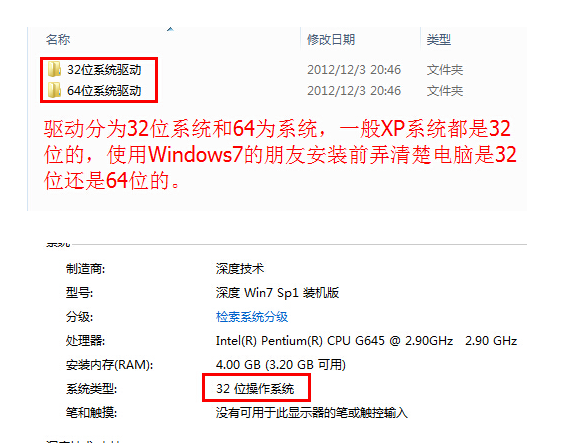
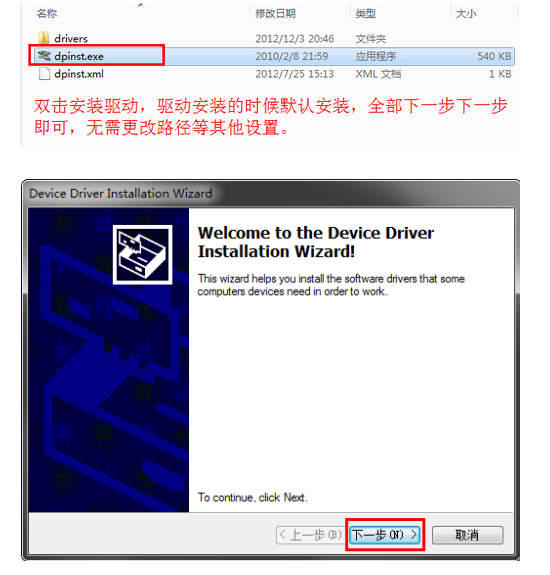
2. 選擇符合電腦版本的資料夾,執行裡面的【dpinst.exe】,安裝過程全部採預設值。
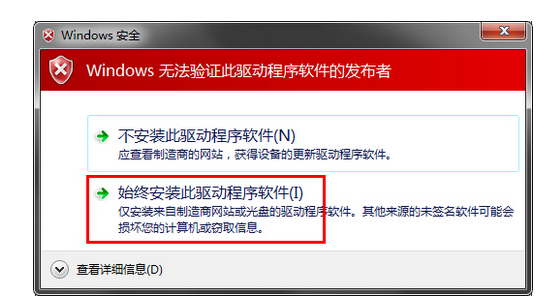
3. 安裝中可能多次跳出簽章提示,選擇「仍然安裝此驅動程式軟體」。
4. 手機關機,在關機狀態下按住【音量下鍵】並以數據線連接電腦(桌機請接機箱後方 USB 埠),開啟「裝置管理員」查看是否有未識別的新硬體,選擇更新驅動。
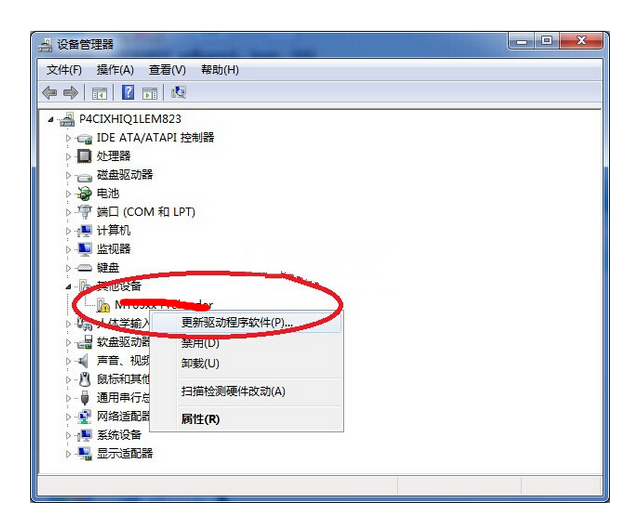
5. 選擇手動指定驅動位置。
6. 將路徑指向下載的 drivers 文件夾。
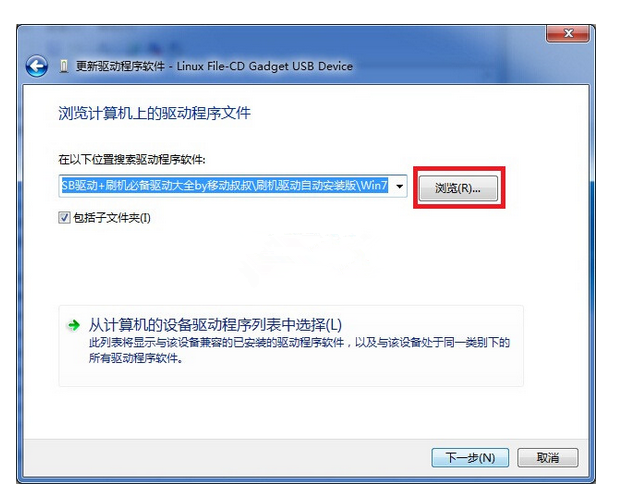
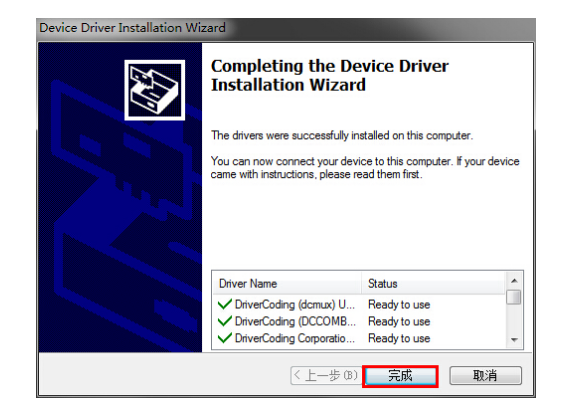
7. 驅動安裝完成,拔下數據線並保持手機關機。
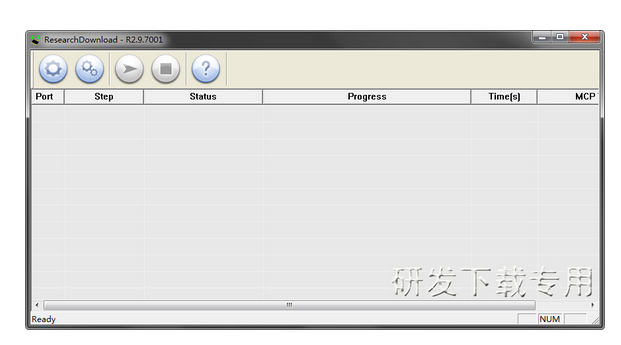
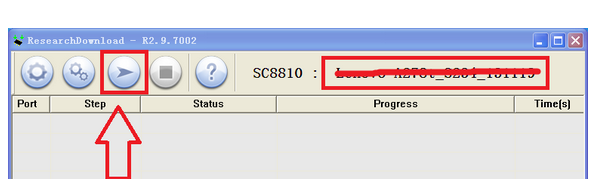
1. 開啟刷機軟體【ResearchDownload.exe】,介面如下(版本不同細節可能略有差異)。
2. 點擊左上角【齒輪】按鈕,選擇解壓好的 .pac 刷機包主檔。
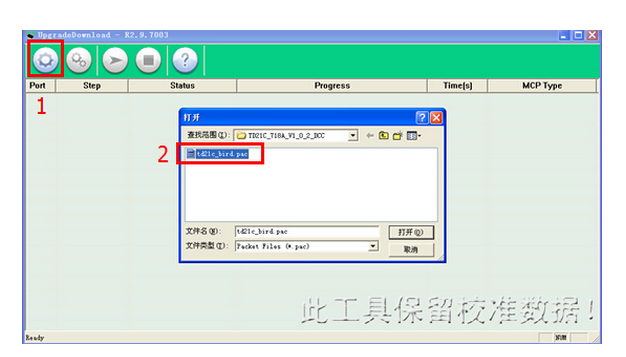
3. 選好固件後,軟體右上角會顯示已載入的固件名稱。接著點擊中央的【箭頭】按鈕,此時手機在關機狀態下按住【音量下鍵】連接電腦,等待驅動載入。若沒有自動開始刷機,請開啟裝置管理員重新連接一次,確認驅動是否安裝成功——多數新手都卡在建工程重跑驅動安裝的第 4 到 6 步。
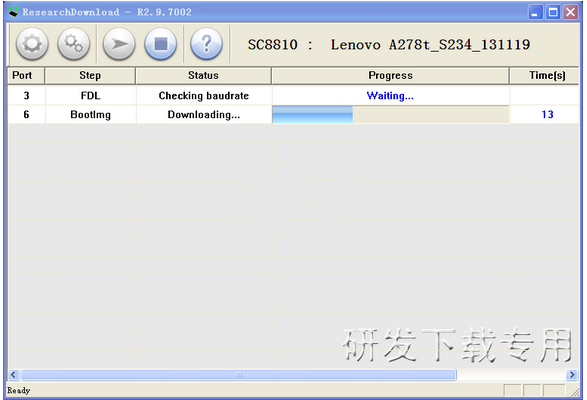
4. 驅動正確安裝後,軟體即開始刷機。
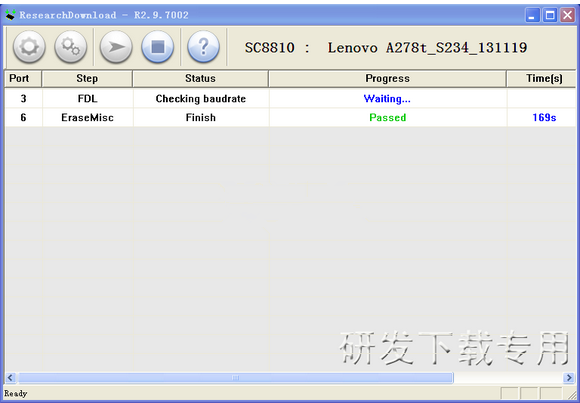
5. 出現【Passed】字樣代表刷機成功,拔線並關閉軟體。若手機未自動開機,可取下電池五秒後裝回開機。
首次開機會較慢,建議開機後執行一次恢復出廠設定。所有展訊晶片的手機都可使用本教學,驅動亦通用;但刷機包必須選擇對應機型,刷錯將導致無法開機,這一點沒有例外。
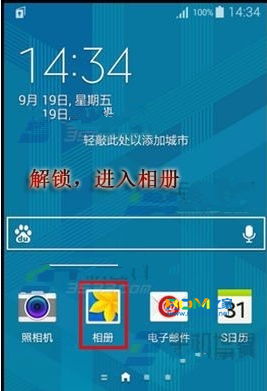 三星Note4照片隱藏教學:用私密模式保護個人相片
手機裡難免會有一些不想被隨意翻到的照片,三星Note4可透過私密模式將相片隱藏起來。以下為詳細圖文步驟。1. 解鎖Note4後進入「相冊」,點擊右上角選單,選擇「選擇」。
 聯想 A768t 一鍵 ROOT 權限圖文教學
作為聯想首款支援 64 位、5 模 4G 的大螢幕手機,A768t 上市時確實吸引不少目光。而拿到新機的人往往第一件事就是想把它 Root 掉——因為只有取得 Root
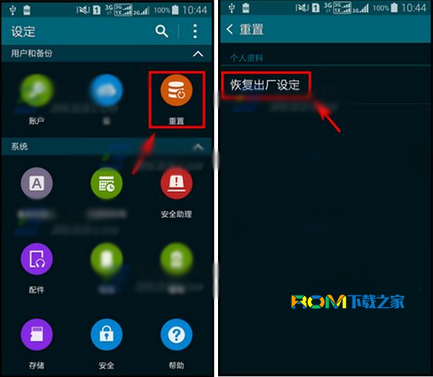 三星S6 恢復原廠設定教學 重設前的完整準備
手機用久了出現各種小毛病,各種疑難雜症試過都沒用時,恢復原廠設定往往是最後也最有效的一招。但這一步不可逆,做之前請先讀完下面的提醒。重置會清掉什麼所有已安裝應用、帳號登入
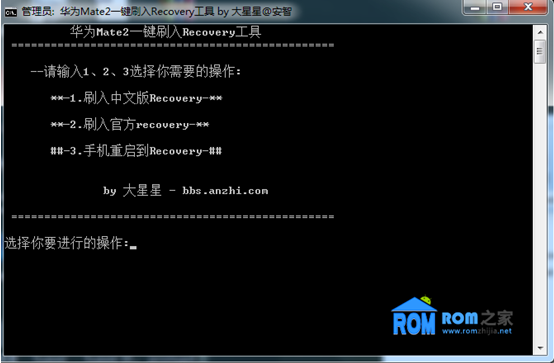 華為Mate2刷機技巧:第三方Recovery刷入與卡刷ROM
華為的機子原廠沒有Recovery,所以第一件事永遠是刷入第三方Recovery。文末附上Recovery下載位置,另外建議先看看我寫的個人經驗,能省下不少摸索時間。 如