

編輯:Android 刷機技巧
【ROM之家】想和朋友分享手機裡的照片或影片,用通訊軟體傳往往慢得令人心浮氣躁,檔案一大更是等半天。三星 S6 內建的「快速連接」可以繞過網路直接對傳,值得學一下。
1. 在待機畫面或想分享檔案的頁面,從螢幕頂端往下拉開通知簾。
2. 點選「快速連接」。
3. 在「設定裝置可見性」視窗中挑一種模式,這裡以「僅在快速連接啟用時」為例。
4. 按「啟用快速連接」。
5. 勾選「使用藍牙」、「使用 WLAN」、「存取使用者資訊」後按「確定」。(對方手機也必須開啟藍牙或 WLAN 直連;若走藍牙,還要把對方設為「可見模式」。)
6. 搜尋到裝置後,點選要接收檔案的那一台。
7. 點「分享內容」。
8. 選擇要分享的類型,這裡以「圖片」為例。(若你是在相簿中直接開啟快速連接,檔案會直接送出,不必再選。)
9. 勾選要傳的照片,按「完成」。
10. 對方手機會跳出「檔案傳輸」提示,點「接受」。
11. 等待傳輸完成即可。
這方式不消耗行動流量,體積大的影片也幾秒搞定,比傳雲端連結省事多了。
三星 S6 刷機包下載:https://www.romzhijia.net/romlist/1250_0_0_1_10
 榮耀Note8裝卡教學:Nano SIM與雙卡槽用法
榮耀Note8支援雙卡雙待,採用Nano SIM卡槽。裝卡前請先確認卡片尺寸與網路需求。規格重點它支援三大電信4G網路與4G+,卡槽可安裝兩張Nano SIM,或一張SI
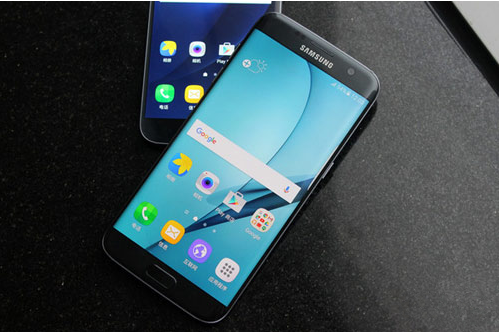 三星 S7 edge 截圖兩招:按鍵組合與手掌滑動
想把畫面上的內容分享給朋友,截圖是最直接的方式。三星 S7 edge 提供了兩種做法,挑順手的用即可。 三星 S7 edge 截圖教學 方法一:按鍵組合同時按住「電源鍵
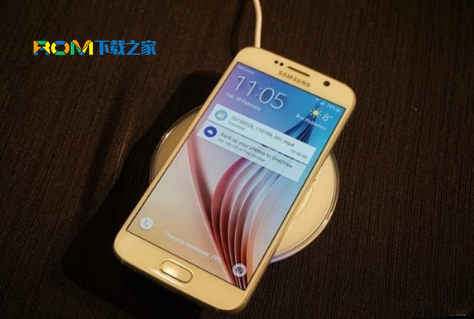 三星S6必學八招:從USB除錯到懸浮預覽一次上手
三星 S6 功能不少,但有些設定藏得頗深。以下八個技巧涵蓋日常最常遇到的操作場景,值得收進口袋。 1. 開啟 USB 除錯 依序進入「設定—更多—關於裝置」,找到版本號
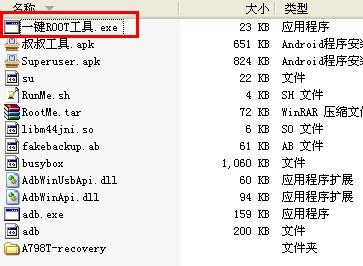 聯想 A798t 一鍵 Root 圖文流程
聯想 A798t 想取得 Root 權限,用一鍵工具最省事。以下把每一步截圖標明,照著做即可。 操作步驟 1. 下載工具並解壓。 2. 手機開啟 USB 除錯:設定 →