

編輯:Android 刷機技巧
Recovery 模式的重要性,玩過刷機的人都懂。華為 P9 有個很貼心的設計:即使系統無法開機,也能透過 Recovery 直接連網下載官方固件並自行修復,不必連接電腦。
1、用資料線把手機接到電腦(供電即可),同時按住「電源鍵」+「音量上」,約十秒後鬆手,耐心等幾分鐘。若能進入華為 Recovery 畫面,說明手機還有救。
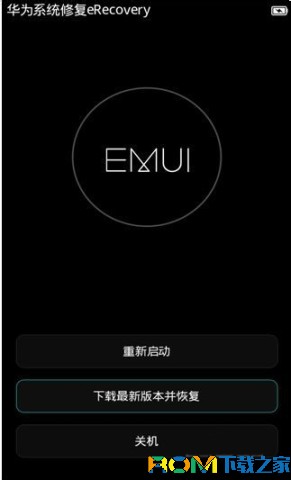
2、點選「下載最新版本並恢復」。若已連上 Wi-Fi,就會進入下載準備畫面。
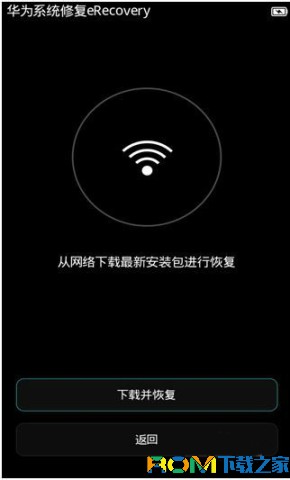
3、點「下載並恢復」。若尚未連網,系統會提示正在搜尋 Wi-Fi——黑磚狀態下只能靠網路取得安裝包,所以請確認身邊有可用的 Wi-Fi 並先完成連線。
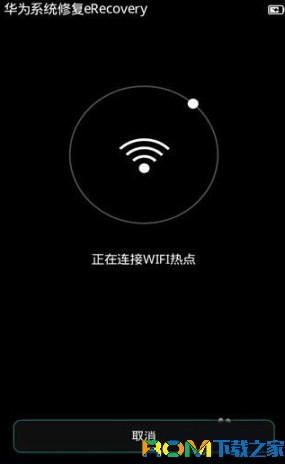
4、網路正常後會自動開始下載安裝包,看到進度條只要等就好。
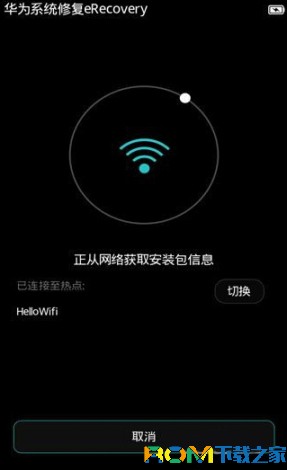
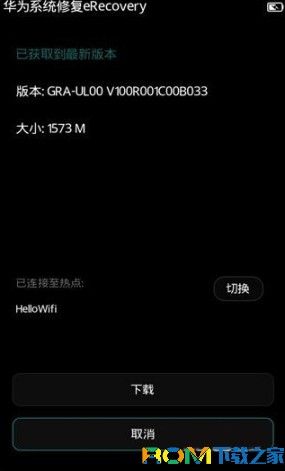
5、下載完成後系統會自行安裝修復,不需手動操作。
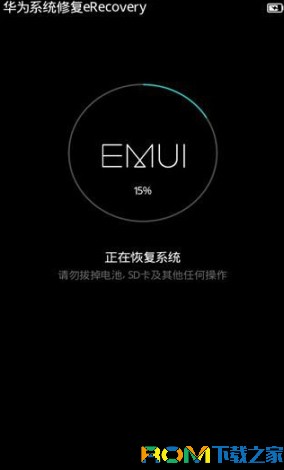
6、接著看著螢幕讓它跑完升級流程即可,這段時間會比較久,中途切勿斷電。
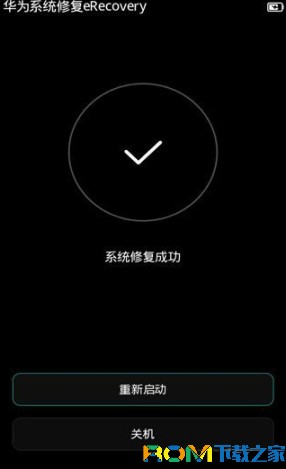
出現「系統修復成功」的提示,救援即完成。
華為刷機包下載:https://www.romzhijia.net/phonelist/5
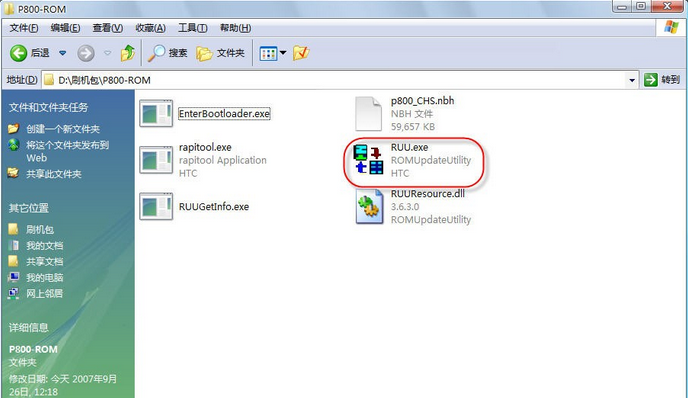 Windows Mobile 手機怎麼刷機?圖文步驟整理
除了 iOS 與 Android,Windows Mobile(簡稱 WM)也有自己的一群支持者。WM 手機的刷機邏輯與 Android 差異不小,前置動作尤其關鍵。 刷
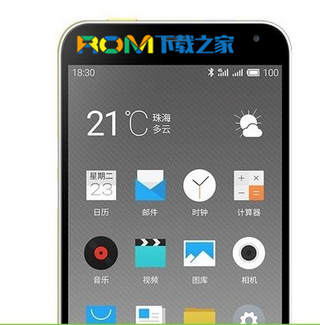 魅藍 Note 教學:關閉觸控震動與系統音效
魅族的 Flyme 系統在細節上頗有個性,但整體邏輯與原生 Android 仍高度相似。如果你覺得每次點擊都震一下、鎖屏還要「喀」一聲太吵,可以透過以下路徑一次關掉。
 一加5怎麼截圖?三種截屏方式整理
一加5是一加科技今年推出的新一代旗艦,搭載驍龍835,配備6GB/8GB記憶體加128GB儲存,預裝Android 7.1.1。不少剛入手的朋友還不清楚截圖怎麼操作,下面
 高通平台手機驅動下載與安裝圖文教學
不少使用高通版本機型的玩家在刷機時會遇到電腦完全抓不到手機的狀況,卻又找不到該裝哪一版驅動。以下整理一個通用做法:直接下載獨立驅動安裝包即可,不需任何第三方工具。 提醒一