

編輯:Android 刷機技巧
iPhone 只有一個實體 Home 鍵,卻靠著組合鍵與長按變化出大量操作。以下把常用的快捷方式依情境整理,記住幾個就夠用。

關機:長按電源鍵約三秒,出現滑桿後滑動關機。開機:長按電源鍵約一秒,出現標誌即開始啟動。強制重啟:同時長按電源鍵與 Home 鍵約十秒,螢幕出現蘋果標誌後放開——當畫面完全凍結時用這招,不會刪除資料。
同時按下電源鍵與 Home 鍵並同時放開,畫面閃白並伴隨快門聲,截圖即存入相簿。若需要錄製操作畫面, iOS 11 之後可在「設定—控制中心」加入「螢幕錄製」按鈕,下拉控制中心即可錄影並同時收音。
拒接來電:來電時按兩下電源鍵。靜音:按一下音量鍵或電源鍵,鈴聲停止但仍顯示來電。鎖屏狀態下長按 Home 鍵可喚出語音控制(Siri),以語音撥號或播放音樂。有線耳機的中央按鈕也很好用:按一下接聽、再按一下掛斷,按住約兩秒放開會發出兩聲提示音,表示已拒接;來電中按一下可切換線路,再按一下切回。
鎖屏狀態下連按兩下 Home 鍵會顯示播放控制;未鎖屏時連按兩下則進入「個人收藏」或音樂 App,可在「設定—通用—主畫面按鈕」中指定要開啟的項目。耳機線控方面:按一下暫停、連按兩下快進、連按三下倒退,長按則在原曲中快速前進。內建的「計時器」也能當睡眠定時器,設定時間後選擇「停止播放」,到點音樂會自動關閉。
螢幕方向鎖定可從控制中心開啟;「輔助使用輔助功能」中的 AssistiveTouch 能把小工具浮在畫面上,Home 鍵故障時尤其實用;而在 Safari 中點一下網址列即可快速回到頁面頂端,這在長網頁上比滑動快得多。
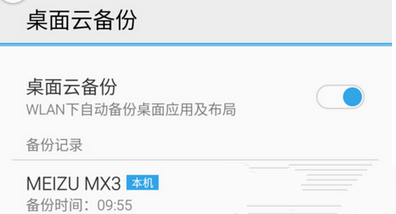 魅族flyme恢復備份技巧 圖文步驟方法介紹!
Flyme 內建的雲備份能把桌面佈局、應用列表與系統設定存回帳號裡,換機或重刷系統後不必逐一重排。只是這個入口藏得比較深,難怪不少人找不到。Flyme 4.5 以上版本依
 HTC One M8 Mini 中文 Recovery 刷機圖文教程
HTC One M8 Mini 怎麼用 Recovery 刷機?下面以常見的中文 Recovery 為例做完整示範。需要說明的是,Recovery 版本眾多,介面與選單文
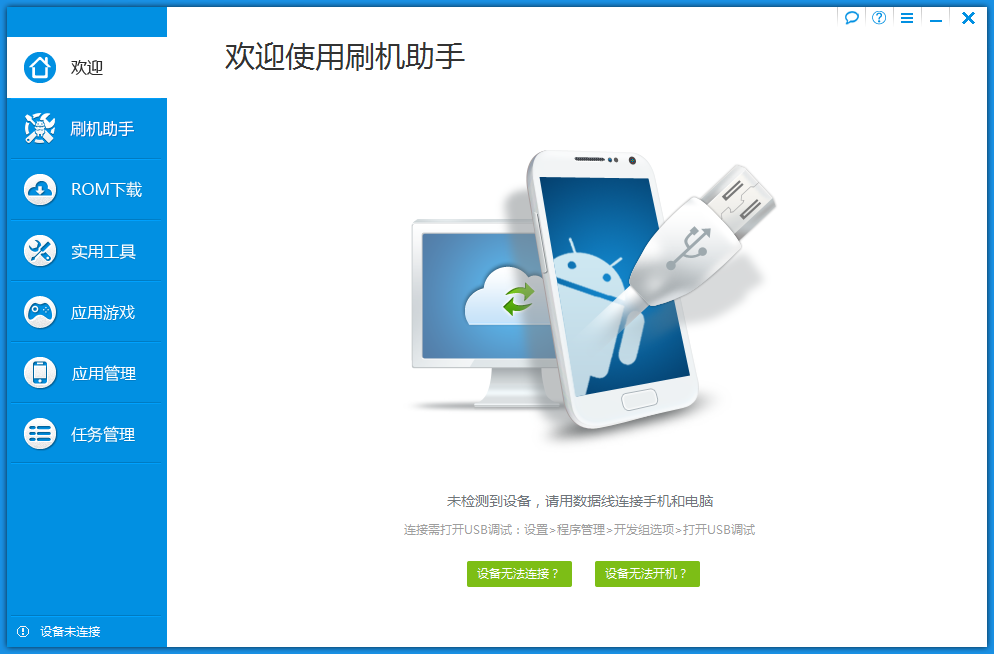 HTC Wildfire (G8) 一鍵 ROOT 圖文教學(附 ROOT 工具下載)
HTC Wildfire (G8) 手機速覽HTC Wildfire 採用小巧時尚的造型,搭配多種配色機身,整體外型表現不錯。正面是一塊 3.2 吋電容式觸控螢幕,機背配
 聯想黃金斗士 A8 驅動安裝教學
聯想黃金斗士 A8 線刷前需安裝驅動。本文說明如何執行驅動安裝程式,並讓系統自動辨識裝置。 安裝步驟 1. 下載並解壓聯想黃金斗士 A8 驅動。 2. 執行 Lenov