

編輯:Android 刷機技巧
金立Amigo系統把通知列與快捷設定分開設計:從螢幕頂端下滑是通知列,從底部上滑才是快捷選單,裡面放了常用設定的捷徑與小工具。用久了App裝多之後一樣會卡頓,這時候重裝一個乾淨的系統往往比清理來得有效。以下是M5 Plus的卡刷流程。
備份個人資料,確認電量充足,並先刷入第三方Recovery,同時下載對應的M5 Plus刷機包。
1、把下載好的ZIP卡刷包放進手機內部儲存,然後關機並進入Recovery模式。
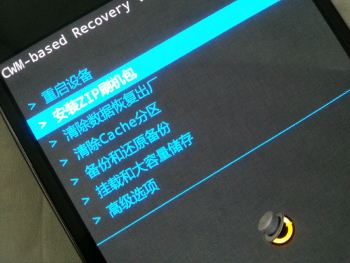
2、在Recovery中用音量鍵移動、電源鍵確認,把游標移到「安裝ZIP刷機包」。
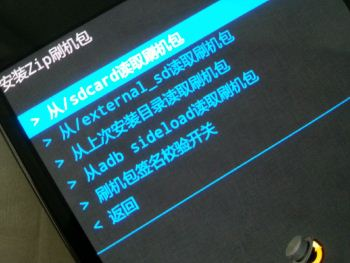
3、由於M5 Plus不支援外接SD卡,這裡選擇從 /sdcard 讀取刷機包。
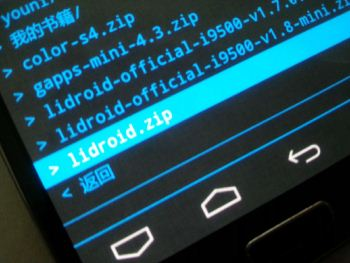
4、找到你事先放進手機的ZIP檔並選定。(不同Recovery的選單文字略有差異)
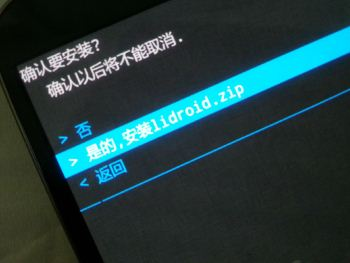
5、選擇「是」之後便進入全自動刷機。完成後部分版本需手動重啟,部分會自動重啟,差別在刷機包內是否有寫入重啟指令。
卡刷最大的好處是快,而且能解決一些線刷處理不了的狀況。手機真的出問題時,重刷一次往往就恢復正常了。
 華為P8青春版只要1588元?拍照實力與售價一次解析
P8青春版發表後,喜歡拍照的朋友最關心兩件事:它的拍照到底如何?以及,為什麼價格能壓得這麼低? 發表會上的重點:工藝與材質 這次發表會,華為花了相當篇幅介紹P8青春版的
 中興 V987 一鍵 ROOT 圖文教學(附 ROOT 工具下載)
中興 V987 手機速覽中興 V987(Grand X Quad)外型簡約時尚,正面採用 5 吋螢幕,解析度達 1280×720,顯示效果相當出色。硬體方面搭載聯發科 M
 OPPO R9 刷入第三方 TWRP Recovery 教程
OPPO R9 發布已有一段時間,各種搞機教程也相繼出爐。其中,第三方 TWRP Recovery 應該是廣大用戶比較有需求的,小編第一時間整理出來分享給各位,附上 OP
 聯想A65可刪除系統自帶軟件參考
聯想 A65 取得 Root 後,可精簡系統預裝程式,但必須先確認哪些是系統核心、建議保留與可刪除項目。不可刪除帳戶同步、下載管理、通訊錄資料、系統 UI、電話撥號、設定