

編輯:Android 刷機技巧
不少人在小米 4 上刷入 Windows 10 後發現,原本預裝的應用集體「失蹤」了。這通常是系統初始化未完成造成的,並非硬體故障。
最簡單的第一步:先把手機重新啟動一次,很多時候應用就會回來。
若重開仍無效,就只能重新刷一遍 Win10。以下流程請依序操作:
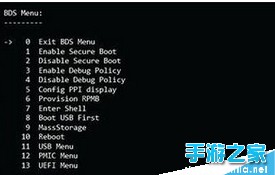
1、長按【電源鍵】徹底關機,然後同時按住【音量加】與【電源鍵】不放,進入「BDS」選單。
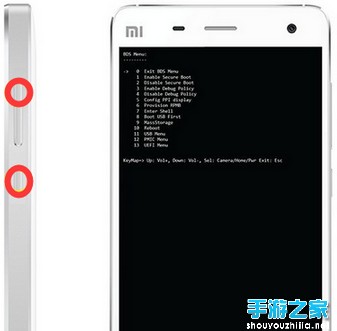
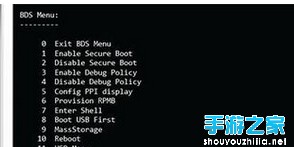
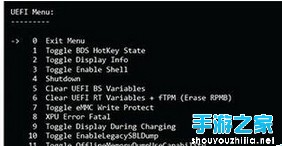
2、在 BDS 畫面中,用【音量上/下】鍵把游標移到「13 – UEFI menu」,按【電源鍵】確認。
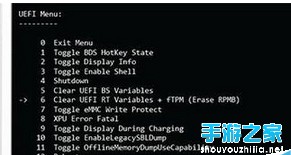
3、進入「UEFI menu」後,選擇「6 – Clear UEFI RT Variables + fTPM (Erase RPMB)」,按【電源鍵】確認。畫面顯示「Successfully Erased RPMB Partition」即代表清除完成。
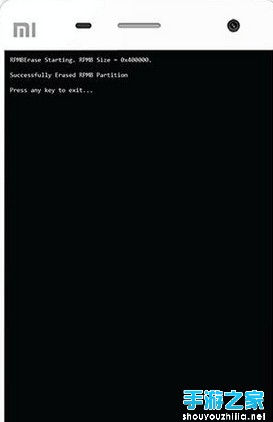
4、按任意鍵回到「UEFI menu」,以音量鍵移到「0 - Exit Menu」,按【電源鍵】退出。
5、回到「BDS Menu」後,選擇「0 - Exit BDS Menu」並確認退出。
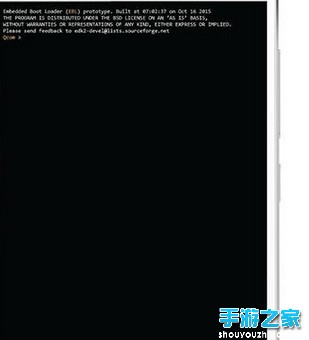
6、退出 BDS 後畫面會出現提示,長按【電源鍵】約 10 秒強制重開機。
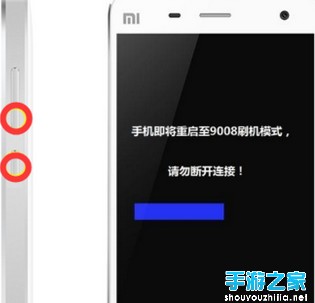
7、重開完成後再次長按【電源鍵】關機,在關機狀態下同時按住【音量下】+【電源鍵】不放,進入 9008 刷機模式。
8、最後用 USB 線把手機連上電腦,開啟 MiFlash(版本 20160601),重新刷入系統即可。
第一步:下載 MiFlash 工具,安裝路徑維持預設。
第二步:手機依序進入【設定】>【關於手機】>連續點擊【MIUI 版本】,出現「已處於開發者模式」即可。
第三步:進入【設定】>【其他高級設定】>【開發者選項】,開啟【USB 調試】,跳出警告時點【確定】。
第四步:用數據線連接電腦,開啟 MiFlash,把刷機包所在路徑(例如 F:\10586.1102.3063.Retail)複製貼上到工具的路徑欄。
第五步:點擊電腦左下角【開始】>【執行】,輸入 CMD 後回車。
第六步:在命令列視窗中輸入 CD 加一個空格,接著貼上 C:\Program Files (x86)\xiaomi\MiPhone\Google\Android 並回車;再輸入 adb reboot edl,此後不要觸碰手機。
第七步:點擊 MiFlash 的 refresh,再按 flash,靜待約兩分鐘完成,長按電源鍵開機即可。
小米 4 聯通刷機包下載:https://xiaomi4-shuajibao.shuajizhijia.net/
小米 4 移動刷機包下載:https://xiaomi4t-shuajibao.shuajizhijia.net/
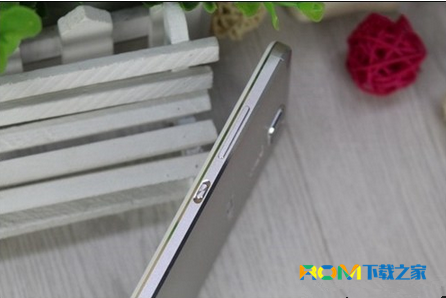 華為榮耀7截圖怎麼截?兩種方法圖文詳解
榮耀新機推出之後,已經有不少花粉前來詢問榮耀7該怎麼截圖,那到底如何操作呢?一起來看下面的步驟吧! 方法一:組合快捷鍵
 聯想 K900 VIBE ROM 卡刷升級教學
本文適用於已使用 VIBE ROM 的聯想 K900。升級包會執行恢復出廠設定,刷機前請務必備份資料。 升級前準備 1. 下載 K900 VIBE ROM 卡刷包。 2.
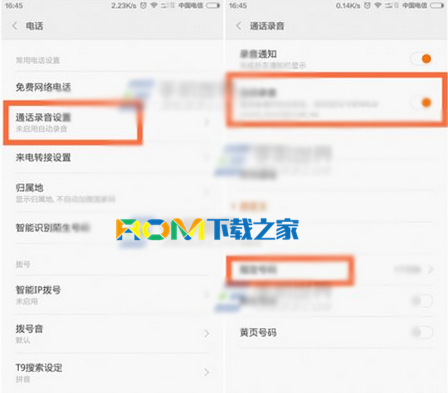 小米Note 指定號碼自動錄音設定 只錄特定來電
小米Note 的通話錄音不只支援全自動,還能指定號碼:只錄你想錄的那幾通,其餘一律放過。為什麼要指定號碼全面自動錄音會快速吃滿儲存空間,而且多數內容其實沒有保留價值。指定
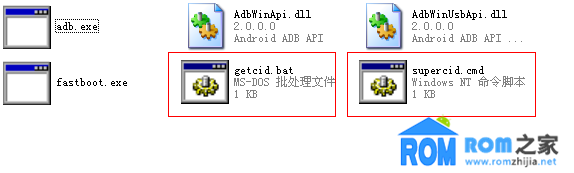 HTC 刷機出現 cid incorrect 怎麼辦?三種解法
卡刷時在 hboot 畫面看到這幾行字,代表刷機被擋下了: hbootcid incorrect!update fail!Press power to reboot 意思