

編輯:Android 刷機技巧
「冷藏室」這個功能,能把一段時間內不會用到的應用「冷藏」起來,讓它們不再佔用記憶體和CPU,等到需要時再「解凍」拿出來。聽起來是不是相當高大上?那360奇酷手機的冷藏室究竟該怎麼用呢?今天小編就為大家介紹它的具體用法。
360奇酷手機冷藏室使用方法介紹
1、首先打開冷藏室,會看到一個加號,點擊它即可。其實小編發現,直接從桌面拖動圖標也能把應用拖進冷藏室,但透過加號這個方法看上去更從容,而且功能更多。
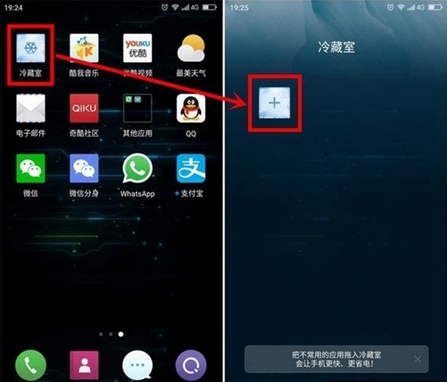
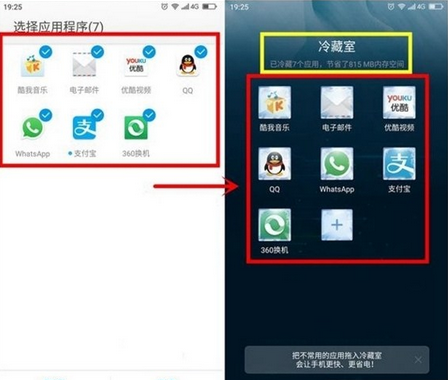
2、點擊加號後,會出現一大堆可加入冷藏室的應用。這時你會發現可以多選並批量加入,這一點是桌面上拖拽做不到的。加入後會跳出提示「已冷藏7個應用,節省了815MB記憶體空間」,一目了然,相當清晰。

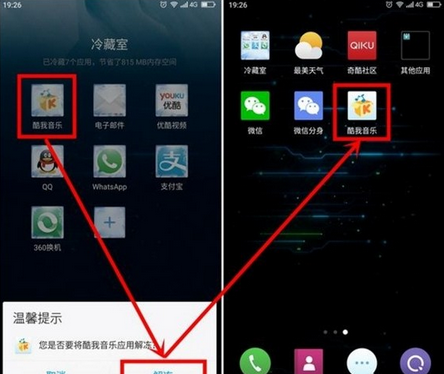
3、想解除冷藏時,只需單擊應用選擇「解凍」即可,其間還有一個動畫效果,頗有意思。解凍後,應用便又回到了桌面。
4、接著我們來對比加入冷藏室前後的變化。左邊是加入前,右邊是加入後,這期間後台我並未做任何清理,可以看到加入冷藏室後,後台運行不見了,記憶體也被釋放了,說明被冷藏的應用確實被凍結了。
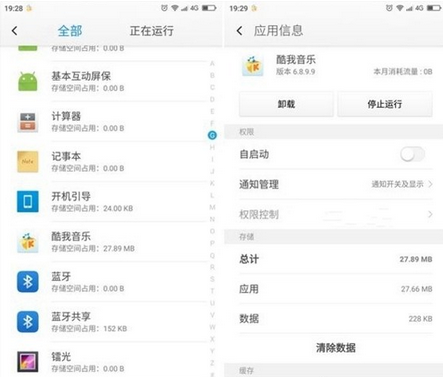
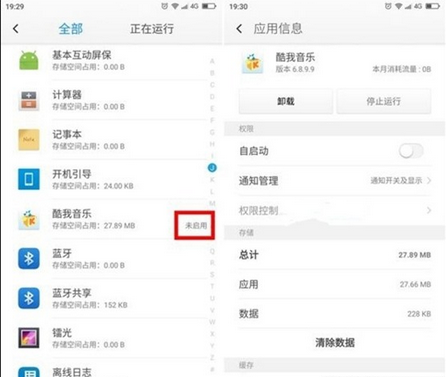
5、再看應用的狀態,在應用管理界面會發現被冷藏的應用多了一個「未啟用」的標記,說明它已被凍結。由此可見,冷藏室能很好地鎖住應用,讓它不再運行。
更多手機使用及刷機技巧教程請關注rom下載之家(https://www.romzhijia.net/)官網查看步驟內容。
 OPPO R9s Plus線刷教學 開不了機時的救磚方案
本文說明 OPPO R9s Plus 的線刷流程。這份教學等了很久,因為先前有手機友的機器開不了機,急需線刷包與操作步驟。目前線刷包剛釋出,因此整理一份完整流程。這次線刷
 華為 C8815 一鍵 ROOT 圖文教學(附 ROOT 工具下載)
華為 C8815 手機速覽華為 C8815 搭載高通 Snapdragon MSM8625Q 四核心處理器與 Android OS 4.1 系統,整體運行流暢。它最大支援
 ZUK Z2/Z2 Pro刷機基礎知識大全:25個概念與操作一次講清
【ROM之家】想給ZUK Z2/Z2 Pro刷機,光有熱情不夠,一些底層概念必須先弄清楚。否則遇到問題連報錯信息都看不懂,只會越折騰越亂。下面把最常見的問題系統梳理一遍。
 iPhone 6 Plus 無限重啟怎麼辦?先搞懂原因再處理
iPhone 6 Plus 無限循環重啟,是硬體壞了嗎?先別急著下結論,我們來看目前掌握的資訊。 根據國外媒體報導,部分 iPhone 6 Plus 用戶遇到手機莫名崩