

編輯:Android 刷機技巧
替手機設一道解鎖密碼,是保護個人資料最直接的方式。但萬一哪天腦袋一片空白,把圖形密碼或數字密碼忘得一乾二淨,其實也不必急著送修——能用的方法不少,難度也不高。以下就依序說明幾種常見的重置路徑。
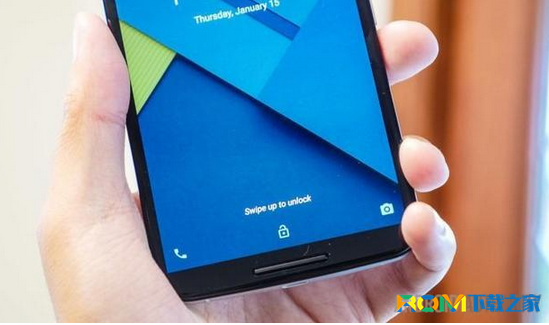
如果你的手機還停留在Android 4.4或更早版本,事情相當好辦。當時的系統內建了一條退路,允許使用者繞過圖形密碼,改用Google帳號驗證來重設。
做法很直覺:連續輸入錯誤圖形若干次後,螢幕上會浮出「忘記圖形密碼」的選項,點下去後輸入原先登錄在這台裝置上的Google帳號與密碼,通過驗證即可重新設定密碼。整個過程需要保持網路連線,否則驗證無法完成。
若系統已經升到Android 5.0 Lollipop,事情就沒這麼客氣了。此時幾乎只剩「擦除整支手機」一途,也就是執行恢復原廠設定,資料會全數清空。
部分品牌(例如LG與HTC)在這方面做了貼心設計:密碼連續輸錯太多次後,系統會直接跳出執行原廠重設的選項。如果你的機型有這個功能,確認一下就能搞定。
沒有這項設計的手機,則可以考慮Android裝置管理員。這是Google提供的遠端管理工具,能定位、鎖定與清除裝置,但前提是你先前已經啟用過它。使用方式為登入服務網頁版、登入自己的Google帳號、選定目標裝置,然後執行清除。
兩條路都走不通,就只剩硬重設(Hard Reset)。原理同樣是清空整支手機,差別在於必須用特定的按鍵組合進入Recovery,稍微麻煩一些。由於各家品牌的組合鍵不盡相同,直接搜尋自己機型的做法即可,這裡不再逐一列舉。
另外還有一條ADB指令的路,可以繞過鎖屏密碼,但流程繁瑣、需要敲指令碼,不適合一般使用者嘗試。
更多手機使用與刷機技巧,歡迎關注ROM下載之家(https://www.romzhijia.net/)官網。
 魅藍Max開通VoLTE高清通話的設定步驟
魅藍Max順應時下趨勢,同樣支援VoLTE高清語音通話。這項功能要能生效,除了電信端支援之外,還得在機身設定裡把開關打開。做法如下。 開通步驟 1. 在魅藍Max主畫面
 沒開GPS也能定位 手機WiFi定位原理揭密
你有没有遇到過這種情況:手機定位功能正常運作,GPS 明明是關的,卻還是一樣能定位。那麼手機是如何靠 WiFi 完成定位的? WiFi 之所以能定位,關鍵在於 Andro
 Android 5.0刷機教學:Nexus裝置安裝新系統流程
Android 5.0刷機的重點在於驅動、備份與正確載入模式。以下以Nexus裝置為例說明。先安裝手機驅動並備份資料,下載對應固件,將必要檔案補齊後,讓手機進入Bootl
 小米紅米手機恢復官方系統兼救磚圖文教程
小米紅米手機刷成磚了該怎麼辦?如何恢復官方系統?本文帶來小米紅米手機恢復官方系統兼救磚的圖文教程,希望對各位機油有所幫助。 準備工作 1. 準備好紅米手機; 2. 一張5