

編輯:Android 刷機技巧
魅藍 Note 內建的便簽看似簡單,其實藏了不少實用細節。以下從建立、分類一路講到插入圖片,一次上手。
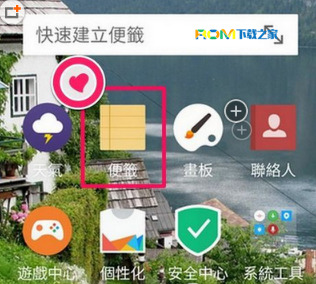
1. 點開便簽 App。
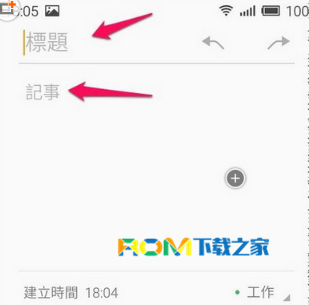
2. 在標題欄填入名稱,內容欄寫下記事。值得一提的是,便簽是即時儲存的,不需要手動按保存。

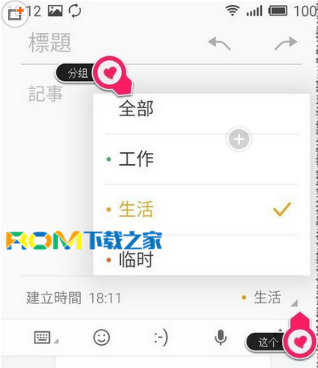
3. 便簽可指定分組,預設有「工作」、「生活」、「臨時」三類,可依內容性質歸檔,日後查找更快速。
4. 若分類太粗,還能在組內再建子項目。不想要某條便簽時,點項目後方的叉即可刪除;在空白處點一下則會跳出選單,可進行複製等操作。

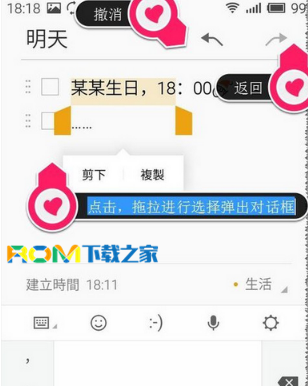
5. 長按文字並拖曳即可選取,跳出選單後能複製、剪下、復原,操作邏輯與一般文字編輯相同。
1. 進入便簽,新建或編輯既有內容,點擊圖片圖示後會出現三種來源:相機(直接拍照)、圖片庫(相簿中的照片)、檔案總管(手機檔案系統中的圖片)。
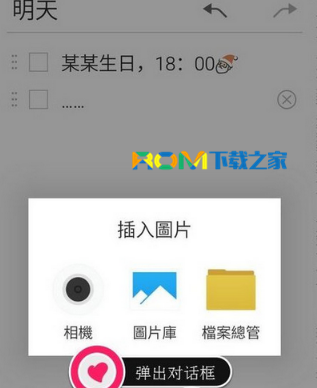
2. 以圖片庫為例,點進去後選好照片按完成;點雙向箭頭圖示可以放大預覽確認。
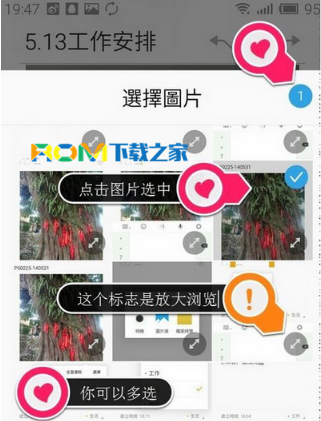
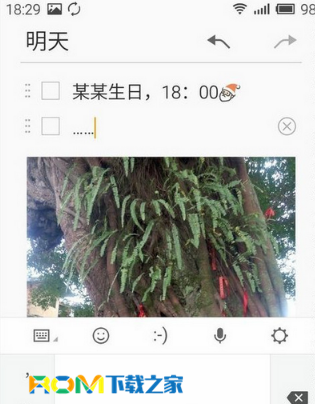
3. 確認後圖片即插入完成。
魅藍 Note 刷機包下載:https://www.romzhijia.net/romlist/1158_0_0_0
 小米Note後台怎麼清?一鍵清理與應用鎖定小技巧
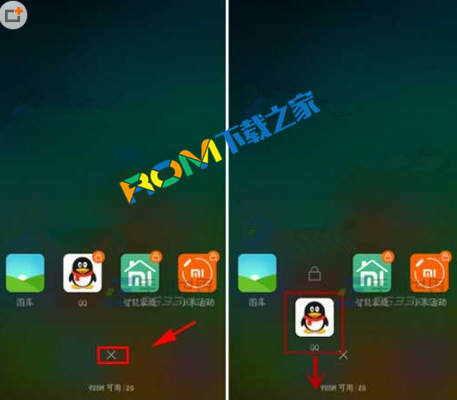
小米Note要怎麼快速清掉後台、釋放記憶體?靠的是實體Home鍵的長按選單,另外還有個容易被忽略的「加鎖」小技巧。 1. 喚出後台長按小米Note的實體【Home鍵】(主
 酷派鋒尚Air Y71-811 線刷教學:SP Flash Tool 救磚步驟圖解
酷派鋒尚Air(Y71-811)的線刷資料網路上不多,這裡針對第三方線刷包整理一份完整教學。做法就是 MTK 平台常見的 SP Flash Tool 流程,除了刷機,最大
 誰在偷電一目了然 Android 8.0再被挖出新功能
Google已推出Android 8.0的最後一版預覽,這通常意味著正式版推送就在眼前。今天又有XDA論壇開發者在翻找系統檔案時發現一項新能力,能讓使用者對手機的電力狀況
 國行指日可待 三星S7 edge海外版升級安卓7.0
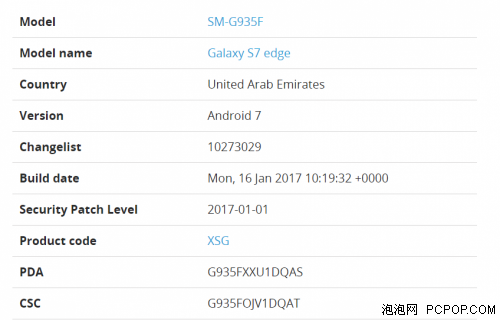
三星自 1 月 23 日起為阿聯酋地區的 Galaxy S7 Edge 推送 Android 7.0,型號為 SM-G935F 的解鎖版可優先下載。國行方面,@戈藍V 表