

編輯:Android 刷機技巧
三星S6 提供了兩種截圖方式,一種是實體按鍵組合,另一個是指側滑過螢幕的手勢操作。兩者各有場景,學會之後幾乎任何情況都能快速記錄畫面。
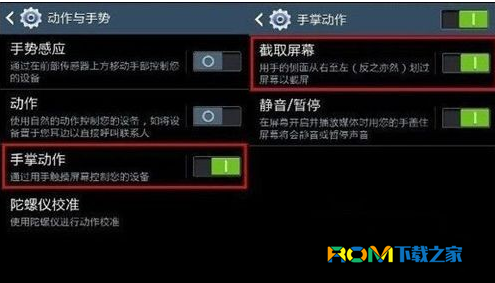
先確認手勢已開啟:
1. 在待機狀態點擊【應用程式】→【設定】→【我的設備】。
2. 向上滑動螢幕,選擇【動作與手勢】。
3. 把【手掌動作】右側的滑塊往右推,顯示綠色代表已啟用,接著點進去。
4. 將【擷取螢幕】開啟。
5. 設定完成後,只要用手掌側面從螢幕一側掃向另一側(左右皆可),就會完成截圖。
同時按住螢幕下方的【HOME】鍵與機身右側的【電源】鍵,聽到提示音或感到震動後放開即可。這個方式在戴手套或手掌不方便離開螢幕時更可靠。
1. 待機模式下點擊【應用程式】→【我的文件】。
2. 點【所有檔案】→【Device storage】(未插 SD 卡可跳過)。
3. 向上滑動選擇【Pictures】→【Screenshots】,所有截圖都在這裡。
單手握持時手掌手勢最方便;若口袋裡誤觸困擾,關掉手勢改用按鍵即可。兩種方式可以並存,不必二選一。
三星S6刷機包下載:https://www.romzhijia.net/romlist/1250_0_0_0
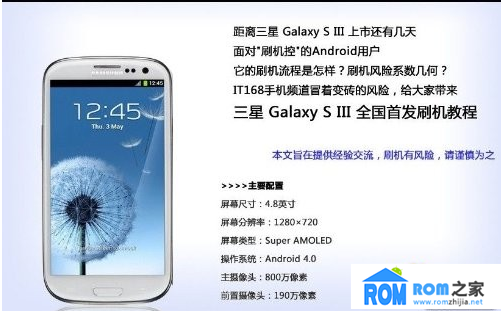 三星Galaxy S3 I9300詳細刷機圖文教學
想為三星I9300(Galaxy S3)刷機的玩家,本文整理了詳細的操作圖解,一步一步帶你完成整個流程,有刷機需求的朋友請仔細看。 三星I9300刷機包下載:https:
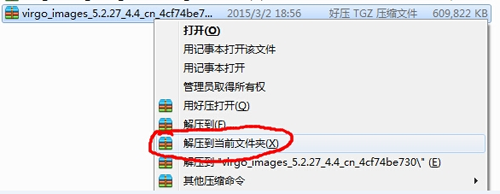 酷比M6 刷機教學(附線刷包):新手也能照做的 MiFlash 流程
酷比M6 怎麼刷機?這篇整理了一份可以救磚的線刷教學,同時附上刷機包下載資訊。步驟寫得比一般教學更細,第一次動手也能跟著做。 刷機前必讀 ①手機裡有重要資料,請先備份。
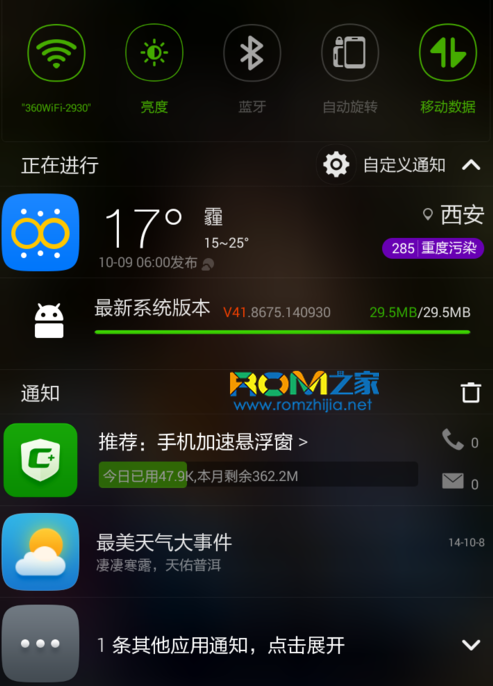 酷派大神F2關閉應用推送通知:告別假簡訊與偷跑流量
大神F2的問題在於,簡訊與應用推送通知共用同一套提示音,手機一響還以為是簡訊,打開卻是沒營養的推送訊息,而且這些推送還在不知不覺中消耗流量。以下示範如何逐一關閉。 工具/
 紅米Note刷機失敗的六大原因與應對方案
【ROM之家】紅米Note刷機失敗,大多數情況並不是手機壞了,而是某個環節沒對上。下面把常見成因逐條列出,對照排查基本能找到問題所在。 一、Recovery版本不匹配