

編輯:Android 刷機技巧
三星S5的「螢幕共享」是相當實用的功能。透過它,你能在大螢幕上播放照片、影片、簡報,甚至玩遊戲(Screen Mirroring螢幕鏡像也能達到相同效果)。以下示範如何搭配AllShare Cast Dongle(軟體保護器,俗稱軟體狗)連接電視。
硬體連接部分
一用旅行充電器一端接到AllShare Cast Dongle的電源孔,另一端接上電源。約3至4秒後,狀態指示燈會變為紅色。
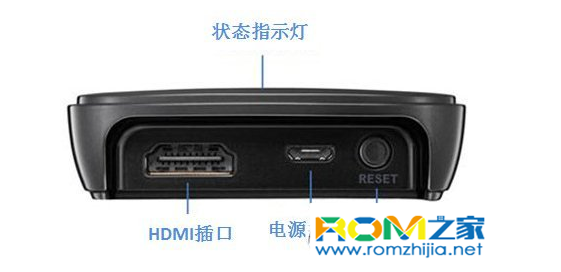
二用一條HDMI線連接AllShare Cast Dongle與電視。
三變更電視的輸入源,切換到HDMI線所使用的連接埠。
四當狀態指示燈開始紅色閃爍時(約需30秒),按下 Reset 鍵,此時指示燈會轉為藍色。
手機端設定
五在手機上進行螢幕共享連接。
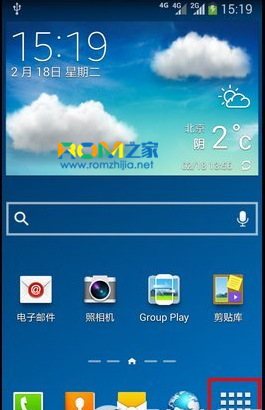
1. 在待機頁面點擊【應用程式】。
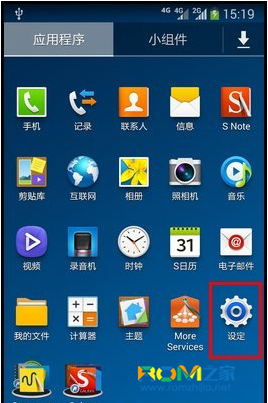
2. 點擊【設定】。
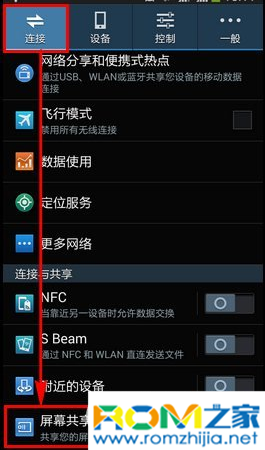
3. 點擊【連接】,選擇【螢幕共享】,系統會自動開始掃描。
4. 點擊掃到的可用裝置(如 Dongle-7ACC13),電視上會顯示對應的名稱。
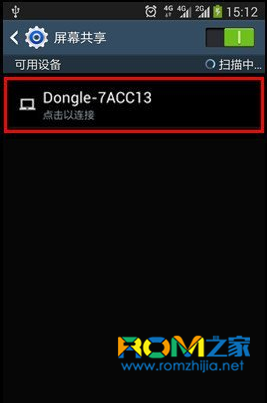
連接成功後,手機畫面就會自動共享到電視。
小編溫馨提醒:軟體保護器一次只能配對並使用一台裝置。
更多手機使用及刷機技巧教程請關注rom之家官網(https://www.romzhijia.net/)查看詳細步驟內容。
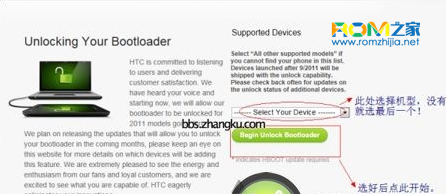 HTC One官方解鎖教學:Bootloader手動解鎖流程
HTC One刷機或Root前,需先解鎖Bootloader。官方解鎖需申請解鎖碼並搭配電腦操作。1. 安裝驅動並確認fastboot usb可辨識。2. 執行解鎖程式,
 華為 Mate 7 免解鎖取得 Root:完整流程與注意事項
華為 Mate 7 一般來說需要先解鎖才能刷機或取得 Root,但當時流傳一種不需解鎖的做法,優點是不必走解鎖流程,理論上也不影響官方售後。以下整理整個流程。 先知道幾
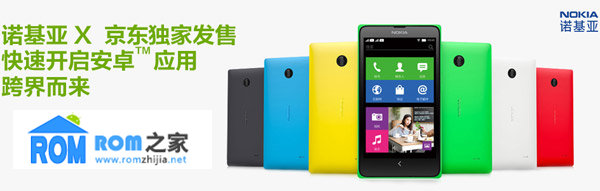 諾基亞 X 京東預約流程:時間、入口與注意事項
Nokia X 的國內首發由京東獨家銷售,想入手請先完成預約,開賣後才能第一時間下單。 預約時間與入口 京東商城自 3 月 10 日 10 點起開放 NOKIA X
 Moto X 省電模式怎麼開?電池續航延長設定教學
手機電量總是不夠撐到晚上?Moto X 內建的電池省電模式可以在關鍵時刻幫你多擠出幾個小時。開啟省電模式會發生什麼系統會限制背景程式的同步頻率、降低螢幕亮度與部分效能表現