

編輯:Android 刷機技巧
魅族MX 的操作邏輯大量依賴「長按」與「組合鍵」,摸清這些細節,日常使用效率會差很多。以下依情境分類整理。
雙手長按操作技巧
1. 桌面圖示快速定位:一手長按圖示,另一手點擊目標位置,指哪放哪(過程中雙指可多次交替)。
2. 看圖縮放:一般做法是單手雙指分散或併攏。另一個更省力的方式是用握機那隻手的大拇指靜按圖片,另一手拇指或食指滑動配合,比單手雙指操作舒服許多。
單手長按操作技巧
最新韌體把「雙擊 Home 鍵」改為「長按菜單鍵」來叫出後台。
1. 長按返回鍵可快速鎖屏待機;鎖屏介面下按 Home 或電源鍵點亮,按菜單鍵叫出音樂控制列,按返回鍵再次鎖屏。
2. 鎖屏時長按通話或短信圖示,不放手先上滑(約螢幕 1/3 處)再下滑,可把未讀狀態直接改為已讀,適合快速預覽或清掉提醒。
3. 進入聯繫人介面後長按頭像,並非撥號,而是把號碼帶到撥號盤輸入欄,可用來查歸屬地或複製號碼;長按聯繫人下方資訊可叫出複製與編輯功能。撥號時長按撥號鍵或頭像則是「加前綴撥號」(需事先設定,如 17951)。撥號盤長按刪除鍵可快速清空輸入欄。
4. 撥出電話等待接通時,可長按光線距離感測器(聽筒右側隱約可見)搭配接通震動回饋(設定→接通時震動),既關屏省電又能減少電磁波暴露。原理是手機接通前幾秒輻射量會驟增,且訊號越差輻射越大。
5. 2.3 韌體新增感應換屏:長按桌面圖示後晃動手機,可快速把該圖示換到別頁(需先開啟自動重力轉屏)。
6. 播放音樂時,單按左右方向鍵是上下曲,長按則是單曲快進與快退。
7. 圖庫預覽時長按圖片拖到底部,可快速刪除單張或整組;單指長按則可拖動圖片。
8. 編輯文字時長按螢幕可叫出編輯框,方便部分選取、全選複製與全選刪除;最新韌體還能任意拖動文字游標位置。
9. 自帶輸入法長按 CH 鍵可切換手寫、五筆或第三方輸入法(第三方需先於「設定→語言與鍵盤」啟用)。
10. 單按電源鍵(或長按返回鍵)鎖屏;長按電源鍵 15~20 秒可強制重啟;長按約 2 秒則叫出快速模式選單,內含重啟、關機與靜音、震動+響鈴、飛行模式、關閉電話、自動轉屏鎖定等設定。
其中「關閉電話」只切斷行動網路與 E 網,藍牙與 Wi-Fi 不受影響;「飛行模式」則會全部關閉。
組合鍵與其他實用操作
Home+電源鍵:截屏,圖片存於 sd\\Camera\\Prtsrc;截屏音與相機音綁定,可在「設定→聲音」中一併關閉。
關機狀態下長按 Home+電源鍵:清除使用者資料。
長按音量上+Home 鍵:進入刷機或清除資料模式。
快速回頂端:在自帶介面中單點右上角時間處即可回到頁面頂端,圖庫、SD卡、瀏覽器、聯繫人、短信都適用。
狀態欄長按可在能顯示程式名稱時快速看見星期與日期。
調整中的圖片可隨時設為壁紙,放大時不必裁切即可做出不滿屏的部分滿屏效果;裁切人像時還能自動辨識臉部(需臉部夠大且不在編輯狀態)。
圖庫多選:圖庫→菜單鍵→編輯分享,點選多張即可。圖庫與影片可各自獨立調整亮度(圖庫→菜單鍵→更多;影片→菜單鍵→亮度)。
進度條調整小技巧:只要手指放在拉條上的任何位置(不必精準按圓點)即可拖動,音量、播放進度、螢幕亮度都適用。
鬧鐘響起時,待機鍵或 Home 鍵可一鍵關閉(需先到鬧鐘→設定→物理按鍵功能→關閉鬧鐘啟用)。
拍照時單擊螢幕對焦,雙擊叫出變焦條;音量上鍵拍照、音量下鍵切換相機與攝影模式。全景模式只能橫向拿機拍攝靜態景物,出現紅點後緩慢平移即可。
聯繫人管理:撥號介面按菜單鍵→設定可匯入匯出 SIM 卡聯繫人;單點頭像快速撥號,單點頭像後資訊可叫出撥號與短信介面;聯繫人→菜單鍵→編輯可設定首選號碼、以圖庫照片替換頭像,編輯完記得按右下儲存。
快速關閉後台:雙擊 Home 鍵(新韌體為長按菜單鍵)叫出執行中程式,往右滑動即可一鍵清空。
查看資訊:設定→應用程序→系統程式 Android 系統可看安卓版本;設定→關於手機可看基帶與韌體版本及電量。
應用管理:設定→應用程序→系統程式→點選程式,可設定預設、清除使用者資料或強制關閉。
更多手機技巧請關注ROM之家:https://www.romzhijia.net/
魅族刷機包下載地址:https://www.romzhijia.net/phonelist/19
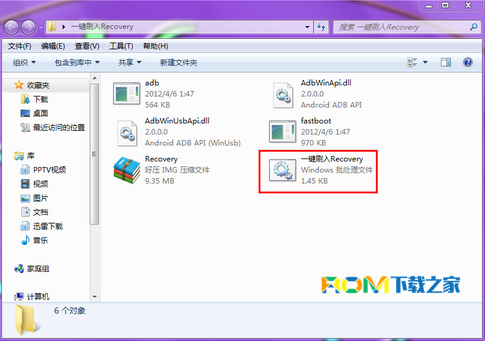 小米 M4(聯通版)取得 Root 圖文教學
小米 M4 聯通版取得 Root 走的是標準兩段式流程:先刷入第三方 Recovery,再卡刷 Root 套件。 一、前置準備 1. 開啟手機 USB 除錯模式。 2.
 大王卡能開熱點嗎 免流規則一次說清楚
騰訊大王卡的賣點很直白:用騰訊系應用免流量。於是有人打起了歪主意——開熱點讓別人連,大家都能免流。這招行得通嗎?看騰訊視頻又算不算免流?下面逐條拆解。 大王卡可以開熱點嗎
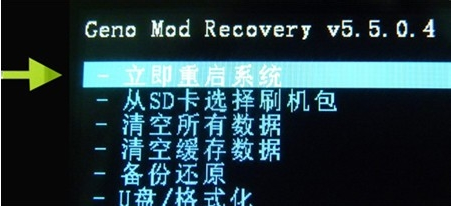 華為手機 Recovery 刷機完整圖文教學
華為近年在研發與設計上的投入逐漸反映在市場口碑上,用戶群持續擴大,關於刷機的諮詢也隨之增多。以下整理華為手機的 Recovery 卡刷流程。 1. 備份個人資料並確認電
 安卓5.0靜音模式去哪了?音量鍵找不到靜音的尷尬
安卓5.0改了這麼多,其中一個改動讓不少人傻眼:靜音模式消失了。想知道目前該怎麼處理,可以參考下面的說明。 整體而言,安卓5.0在各方面的調整都頗受好評,改進很多也很討