

編輯:Android 刷機技巧
刷機前大家都知道要備份,那魅族MX3到底怎麼備份?ROM之家小編這裡教你幾種備份與還原EFS的方法,並針對三種常見困境給出對策。
1. 已用RE管理器或其他工具完整備份過efs資料夾。
2. 已用其他工具備份,檔案副檔名為 tar 或 img。
3. 完全沒備份,但efs資料夾檔案還在,且其中的 NV_DATE.BIN 與 NV_DATA.BAK 位元組數與建立日期不同。
無法還原的核心難題在於破解efs資料夾的權限替換,以及不熟悉ADB指令用法。以下用工具解決。
EFS Pro 1.1.5 需在電腦安裝 Microsoft .NET 4.0 框架才能運行。主要功能:
• 支援備份與還原分區映像(.IMG)與tar歸檔(.TAR)。
• 自動偵測裝置,可輕鬆還原先前保存的EFS備份。
• 提供重新掃描選項以刷新備份清單。
• 自動修正「/EFS」的讀寫權限,避免還原時卡在唯讀狀態。
• 支援多個備份批次處理。
• 可選擇在還原前格式化「/EFS」分區。
• 顯示裝置與ROM的開機資訊。
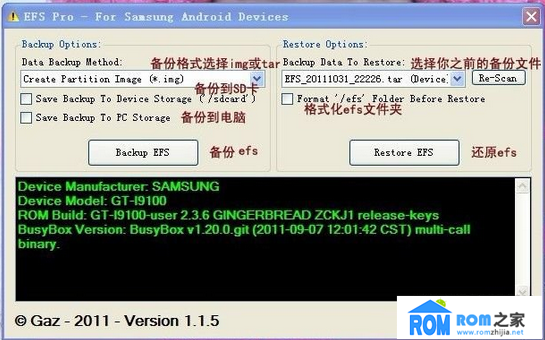
此圖為各按鍵功能(已連接手機)。備份建議選 tar 格式,方便後續修改檔案。
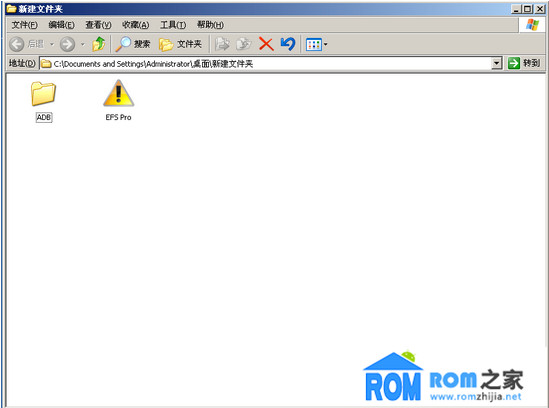
解壓EFS Pro 1.1.5取得檔案。
打開ADB資料夾。
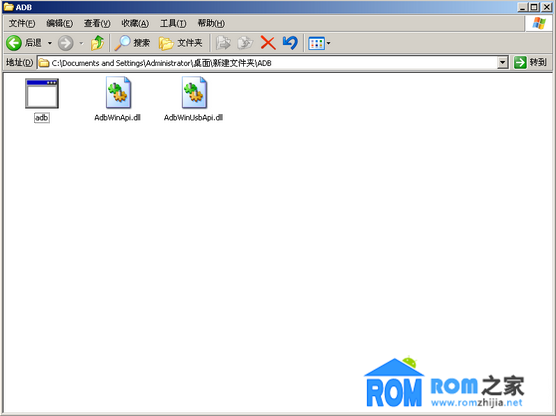
雙擊 adb.exe 執行完畢後,用手機連接電腦(確認已ROOT、已裝驅動、已開啟USB偵錯)。手機連上後執行 EFS Pro.exe。
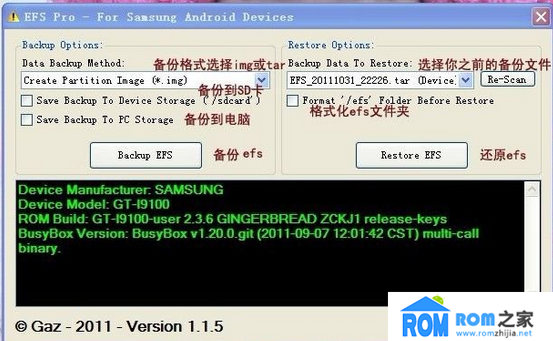
備份格式選 tar,勾選「備份到電腦」,按「備份efs」,出現完成畫面即成功。
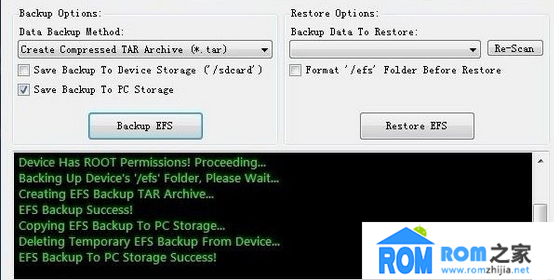
手機連接電腦後開啟 EFS Pro.exe。
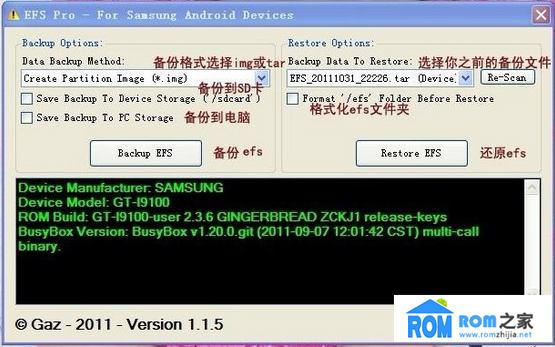
在右上角選擇先前的備份檔,務必勾選格式化efs資料夾(不勾選無法成功還原),再按「還原efs」。過程約兩分鐘,手機自動重啟後即完成。
問題一(已用RE管理器完整備份efs資料夾):先用本工具做一次tar格式備份,再用壓縮工具把你原本備份的檔案全部替換進這個tar包中。
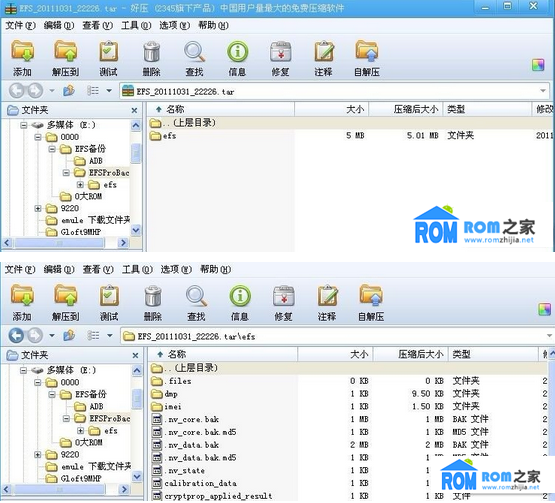
點「添加」選擇要加入的原始備份檔並確認替換,然後用EFS Pro執行一次還原。完成後,基帶與IMEI就回來了。
問題二(已用其他工具備份,副檔名為tar或img):用本工具備份,格式選你原本的tar或img;備份成功後,把你舊備份檔改名為工具產生的新檔名,替換回原位置再執行一次還原即可。
問題三(完全沒備份,但efs檔案仍在,且NV_DATE.BIN與NV_DATA.BAK的位元組數與建立日期不同):用本工具做tar備份,解壓備份包後把 NV_DATA.BAK 改名為 NV_DATA.BIN,再用壓縮工具把這個檔案替換進tar包中。
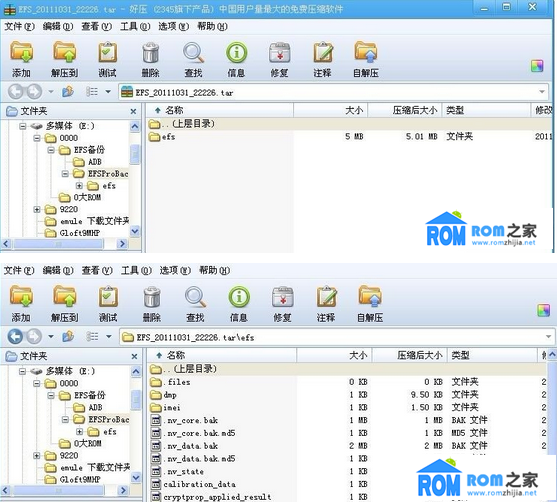
點「添加」選入修改後的NV_DATA.BIN並確認替換,再以EFS Pro還原一次。完成後基帶與IMEI即恢復。
魅族MX3刷機包下載:https://www.romzhijia.net/romlist/686_0_0_1_10
 OPPO R850 Recovery 刷機圖文教學(雙清觀念完整說明)
OPPO R850 的 Recovery 刷機是相當值得先學會的基本功。它不需要電腦,只要一張記憶卡與一個 ZIP 刷機包,就能完成系統更換。以下把每個環節與容易出錯的
 摩托羅拉XT702恢復官方系統與救磚圖文教學
摩托羅拉 XT702 刷成磚、開不了機怎麼辦?透過官方 RSD Lite 工具重刷底包,多數狀況都能救回。以下整理了完整的恢復官方與救磚流程。 準備工作 1. 安裝好手機
 雙十二支付寶集四寶怎麼玩?集寶攻略與獎勵詳解
支付寶為雙 12 推出了集「四寶」活動,下面就為大家詳細介紹玩法與獎勵。 支付寶集四寶攻略 隨著雙 12 臨近,2016 年參與支付寶口碑雙 12 的商戶超過 100 萬
 樂視超級手機2桌面怎麼切換?應用、樂見、Live三種形態玩法
樂視做視頻出身,對「看」這件事格外執著,所以超級手機2的桌面設計也跟一般安卓機不太一樣——它一口氣準備了三種形態:應用桌面、樂見桌面和Live桌面。切換方式並不玄,學一次