

編輯:Android 刷機技巧
想替手上的金立 E6 Mini 換一套新系統?其實只要走進 Recovery(恢復模式),不必連電腦也能完成。以下這份教學以市面上最常見的中文 Recovery 為例,把每一步拆開來講,新手照著做就能上手。
小提醒:Recovery 的版本相當多,畫面配置可能與本文截圖略有差異,但整體操作邏輯是一樣的,看到對應的中文字樣就能找到路。
1. 檢查記憶卡本身有沒有問題,剩餘容量是否放得下刷機包;
2. 確認電量充足,建議維持在 50% 以上。刷機中途斷電是最常見的變磚原因;
3. 下載金立 E6 Mini 專用的刷機包,格式必須是 ZIP。其他格式多半屬於線刷包,Recovery 吃不下;
4. 把下載好的刷機包複製到記憶卡中,放根目錄最省事。
以上都確認過,就可以正式開始了。
步驟一:進入 Recovery
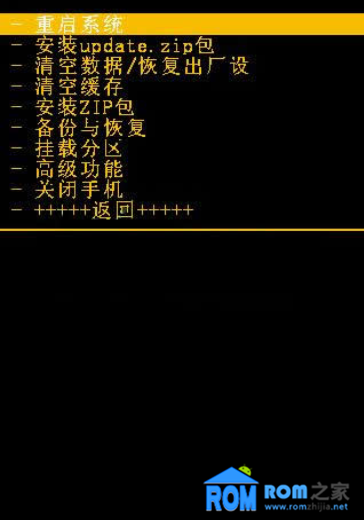
先讓金立 E6 Mini 開機進入 Recovery 模式,畫面如下圖。
步驟二:雙清(最關鍵的一步)
先把原有資料與快取清乾淨。許多人跳過這步,結果新系統的資料結構和舊的對不上,開機就一直卡在動畫畫面,這點務必注意。
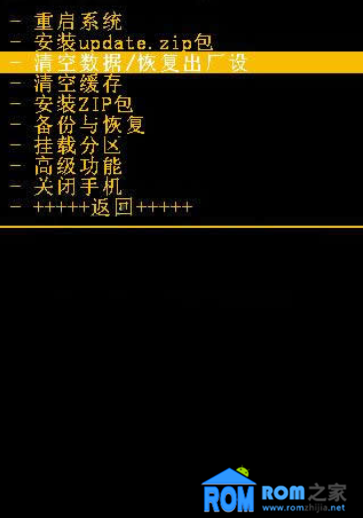
先執行「清空資料/恢復原廠設定」:
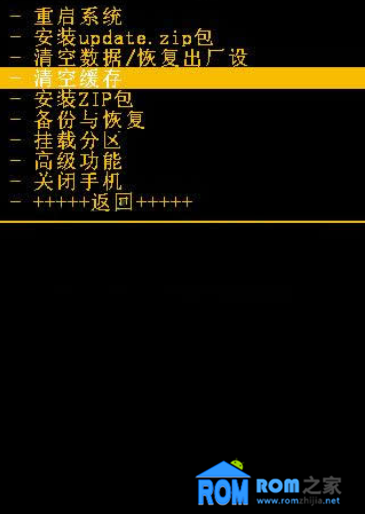
接著再清一次快取,確保殘留檔案被徹底抹掉。
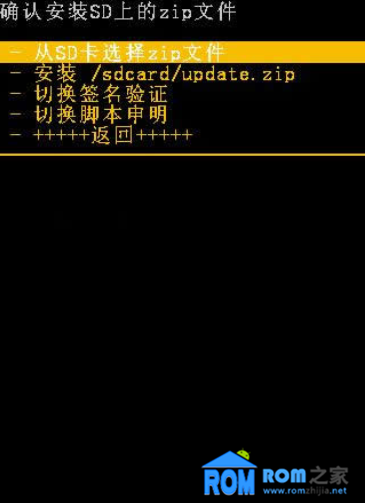
步驟三:選擇安裝 ZIP 包
步驟四:指定來源
在新跳出的選單裡選擇「從 SD 卡選擇 ZIP 檔案」。
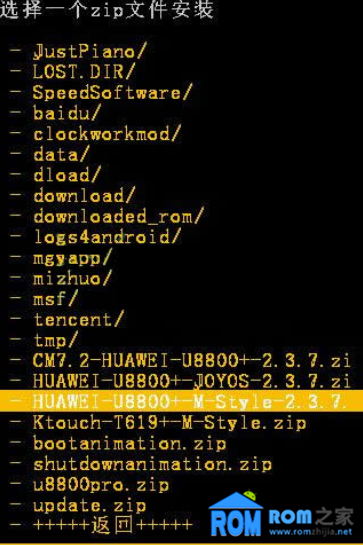
步驟五:挑出刷機包
這時螢幕會列出記憶卡裡的檔案,找到剛剛複製進去的 ZIP,選好後按確認。
步驟六:確認安裝
系統會再問一次是否要安裝,選擇「是」。

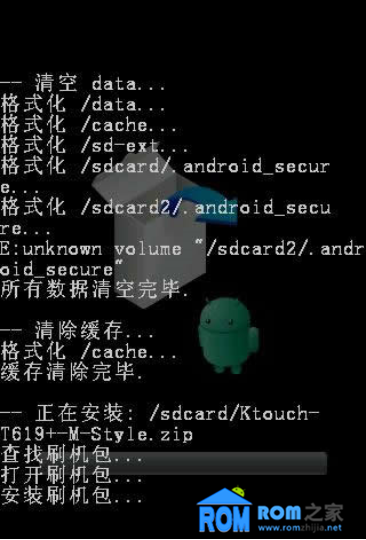
步驟七:等待寫入
Recovery 開始刷入,時間長短取決於 ROM 大小與機器效能,通常一下就結束了。
步驟八:完成提示
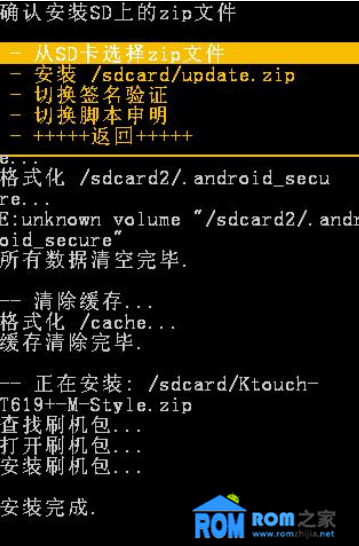
步驟九:重啟進入新系統
回到 Recovery 首頁,選擇「重啟系統」。第一次開機需要重建各項資料,會比平常久很多,耐心等幾分鐘就會看到新桌面。
金立 E6 Mini 刷機包下載:https://www.romzhijia.net/romlist/789_0_0_1_10
 三星Note7如何打開後蓋?拆解要點說明
三星Note7的後蓋該怎麼打開,不少用戶心裡都沒底。下面把開蓋的方法與幾個注意點講清楚。 三星Note7打開後蓋的步驟 1、先看機身右上方,大約在電源鍵的位置,能找到一
 紅米3怎麼防止簡訊扣費?借小孩玩手機前先做這件事
身邊沒有玩具的時候,手機往往是最快能塞進小孩手裡的東西。問題是,只要他隨便點到某個訂閱類服務或簡訊加值內容,帳單就會自己長出來。紅米3的兒童模式裡剛好有對應的開關。 設
 魅族MX4取得Root權限圖文教學
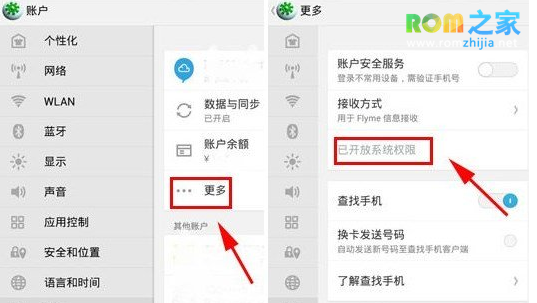
魅族MX4 要怎麼 root?取得最高權限後,你能更自由地管理系統與應用,以下是最簡單的做法。 找到並開啟魅族MX4的【設定】,點擊並登入【帳戶】。接著點選【更多】,把
 小米 5 待機變短了?三個設定幫你多撐幾小時
選新機時,續航往往是最被在意的一項。但隨著使用時間拉長,任何手機的待機都會縮短。若覺得小米 5 越來越不耐用,可以先從這三處調整。 小米 5 延長待機的做法 1、關掉用