

編輯:Android 刷機技巧
作為早期國產 GPhone 的代表之一,首派 A60 憑藉當時主流的系統與硬體配置累積了不少支持者。不過網路上針對它的刷機資料相對稀少,因此以下把完整流程整理出來與大家分享。
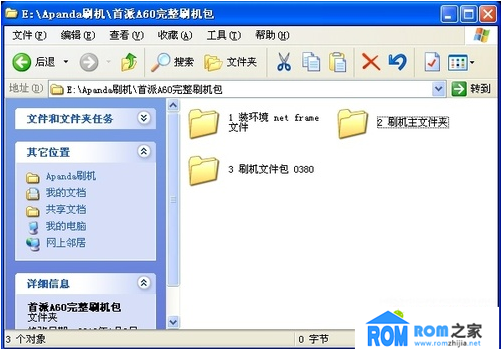
先準備三樣東西:net frame 檔案、刷機主文件夾、刷機文件包。
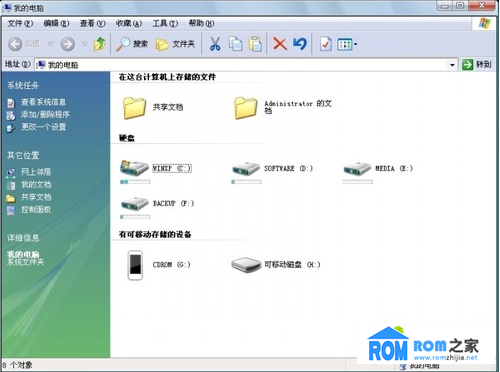
1. 把 A60 開機並用數據線連接電腦,「我的電腦」中會出現下圖所示的裝置,雙擊「CDROM」並開啟其中的 setup。
2. 跳出「正在複製檔案」提示時,點「下一步」。

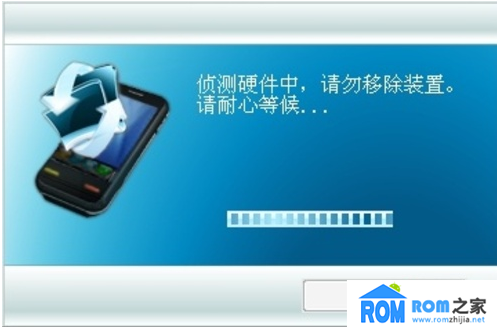
3. 跳出「偵測硬體中」提示。
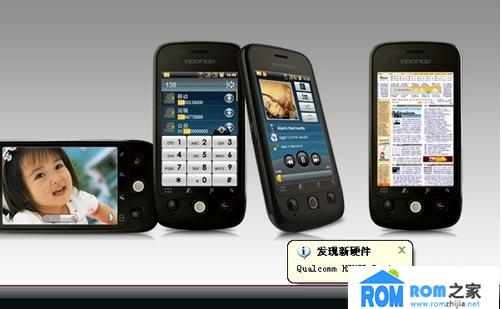
4. 右下角提示發現新硬體「Qualcomm HSUSB Device」。
5. 跳出「歡迎使用找到新硬體精靈」,請選擇「從列表或指定位置安裝(進階)」並點「下一步」。
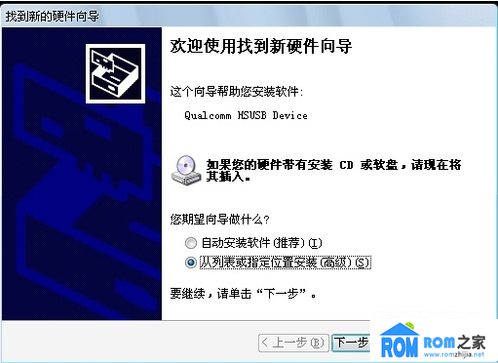
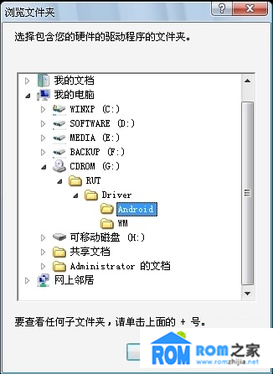
接著指定「我的電腦」中「CDROM」裡的「Android」資料夾,按「確定」就會自動完成安裝。
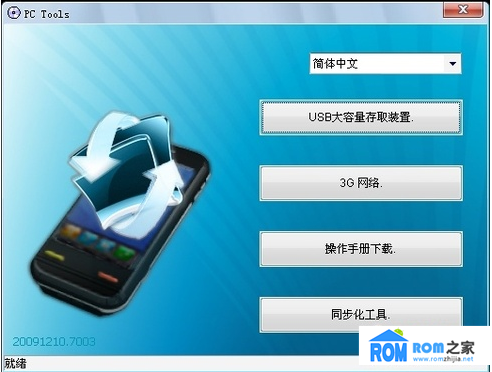
對話框左下角顯示「就緒」即完成。此時你也可以切換介面語言、管理 SD 卡檔案、用 3G 讓電腦上網、下載使用手冊或執行資料同步。
6. 右鍵點擊工作列上的 A60 CDROM 圖示,選擇結束離開。
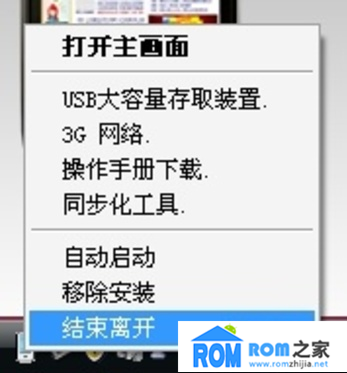

到這裡就完成了驅動安裝。取下手機並關機,進入下一步。
1. 找到刷機文件夾中的「dotnetfx.exe」並執行(也可自行上網下載)。
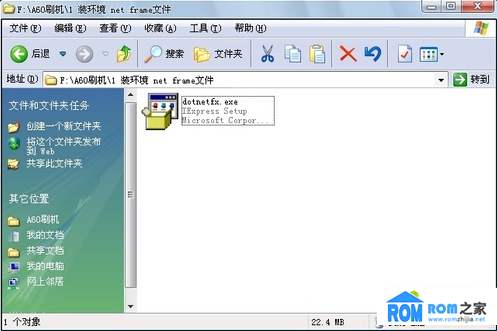
2. 進入 .NET Framework 2.0 安裝介面。
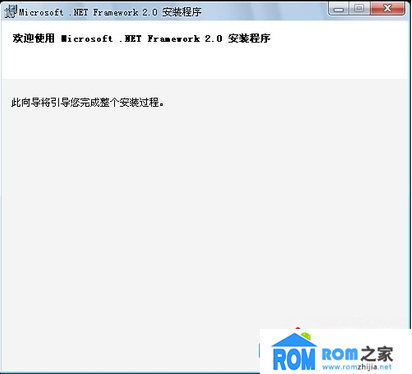
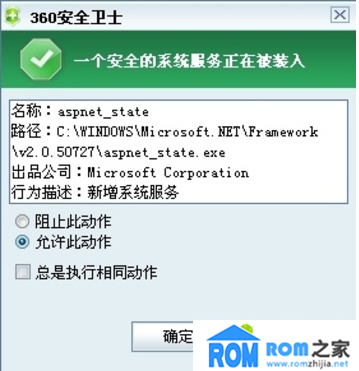
3. 過程中若出現安全性警告,選擇「允許」。
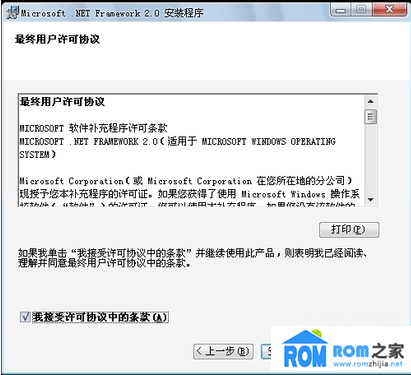
4. 勾選接受授權合約條款,點「安裝」。
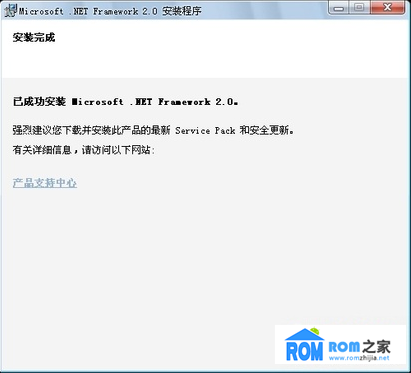
5. 安裝完成。
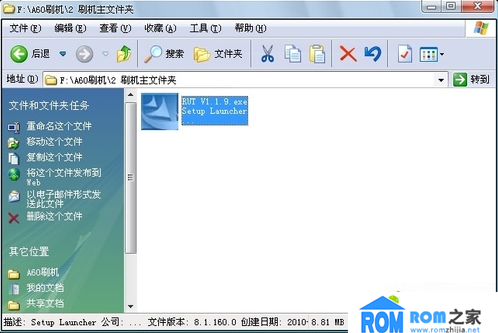
1. 找到並執行「RUT V1.1.9.exe」。
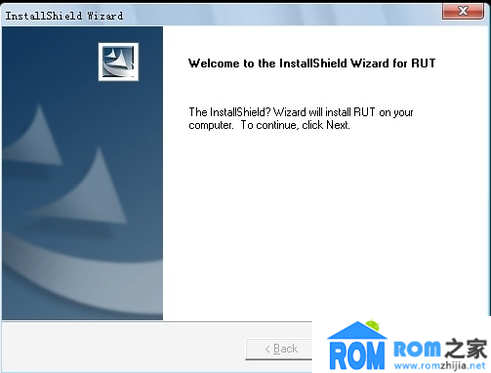
2. 進入 RUT 安裝介面,點「NEXT」。
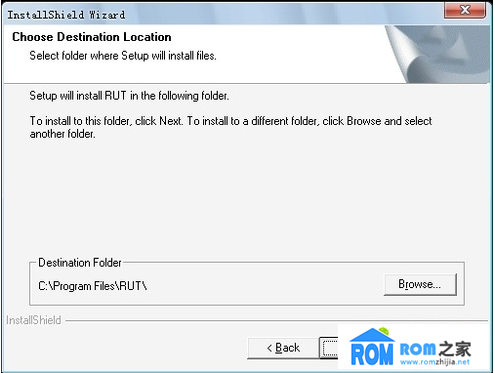
3. 預設安裝於 C:\Program Files\RUT,直接點「NEXT」。
4. 主程式安裝完成。
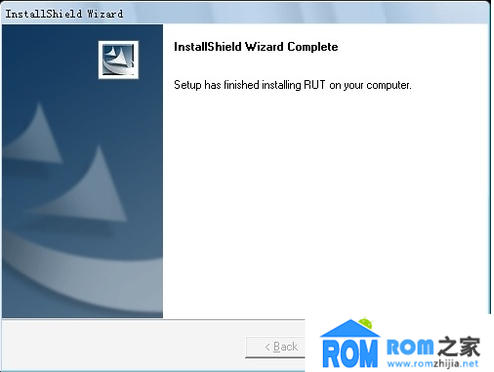
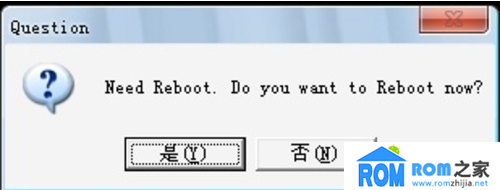
5. 安裝後需重新啟動電腦,點「是」。
重開機後桌面會出現 RUT 圖示。
1. 雙擊執行。

2. 進入 RUT 介面,點「下一步」。
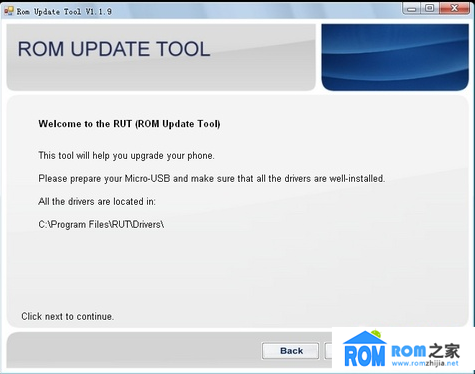
3. 再點「下一步」。
4. 到了選擇刷機固件這一步,點「…」選取電腦中的固件。
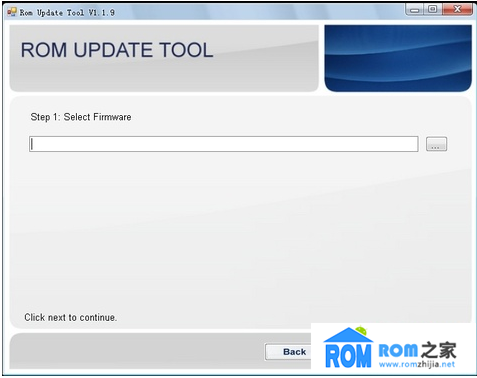
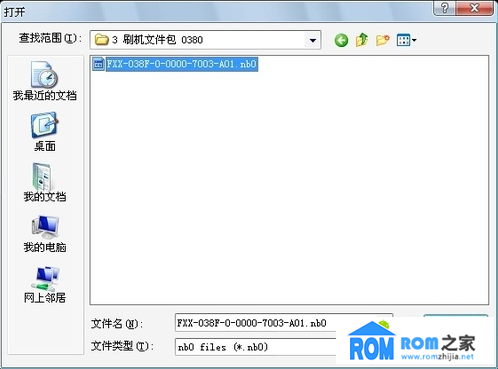
5. 選擇「FXX-038f-0-0000-7003-A01.nbo」並點開。
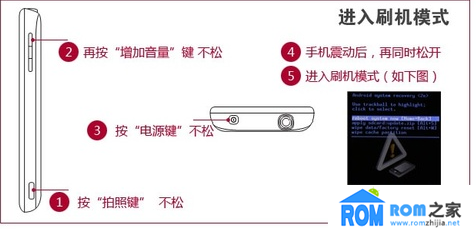
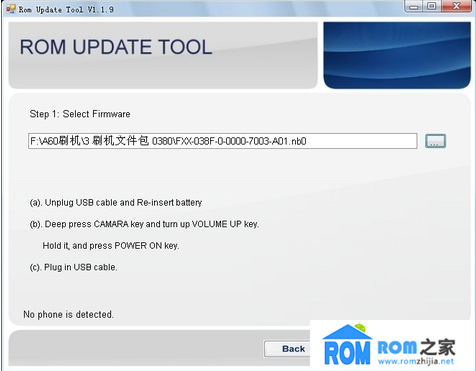
6. 介面會多出一些提示文字。此時請把手機關機並進入工程模式:關機狀態下先按住手機右側的「照相鍵」不放,再按著「增加音量鍵」不放,最後按機頂的「開/關機鍵」,手機震動時即進入刷機模式。
7. 進入刷機模式後把數據線連接電腦。這時原本灰色的「NEXT」按鈕會變成可點擊狀態,點擊「Next」。
8. 右下角跳出「發現新硬體 Qualcomm HSUSB Device」。
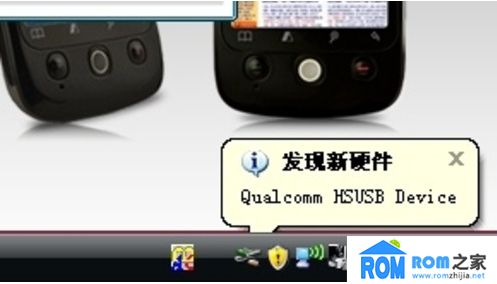
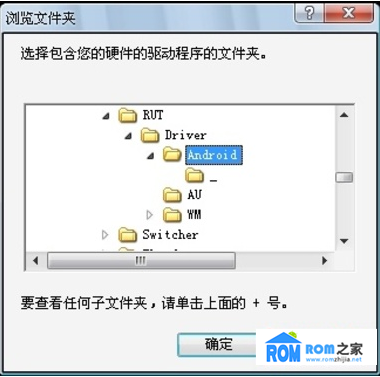
9. 在對話框中指定 C:\Program Files\RUT\Driver\Android 目錄並按「確定」。
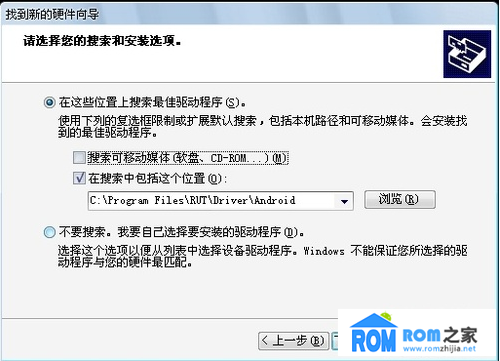
10. 點「下一步」。
11. 完成此硬體的驅動安裝。
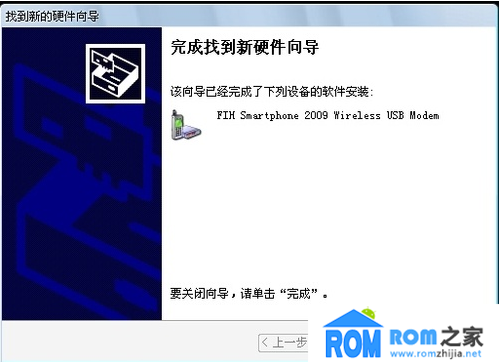
12. 點「下一步」。
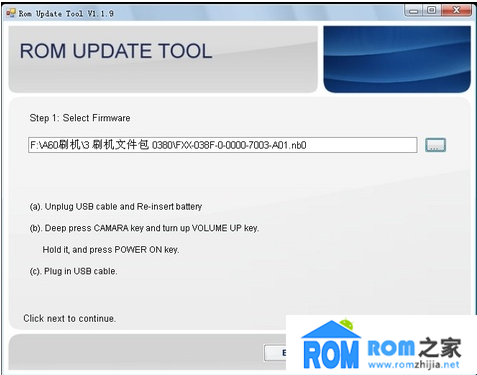
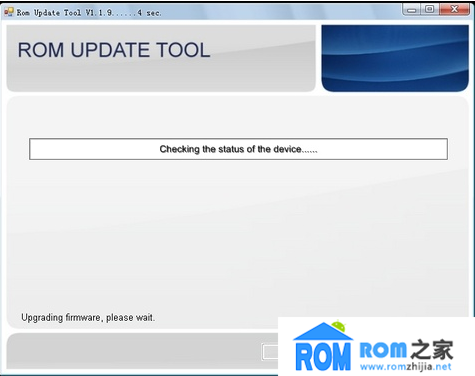
13. 刷機進行中。
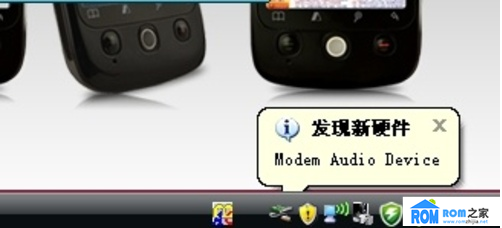
14. 右下角再次提示發現新硬體。
15. 選擇「從列表或指定位置安裝(進階)」,點「下一步」。
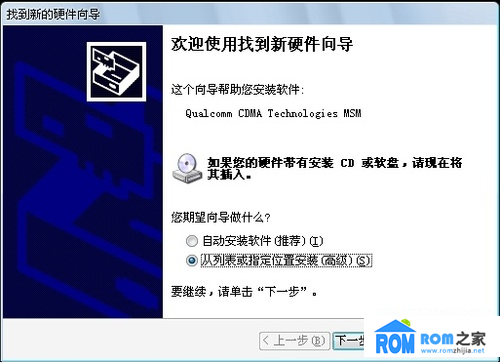
16. 指定 C:\Program Files\RUT\Driver\WM 目錄並按「確定」。
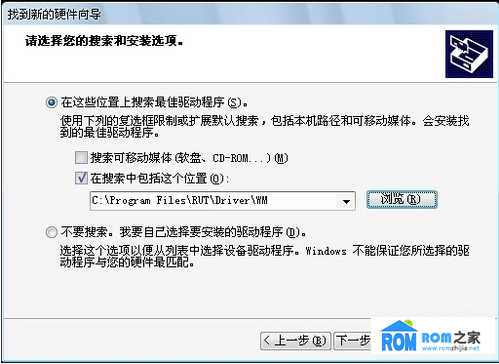
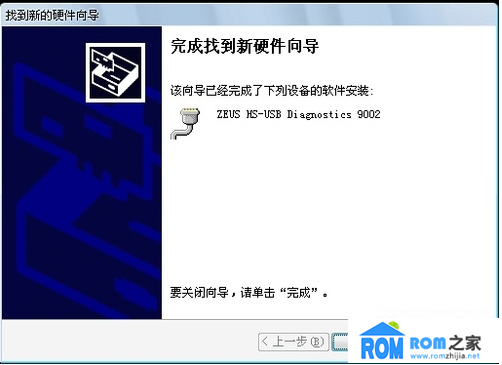
17. 完成驅動安裝。
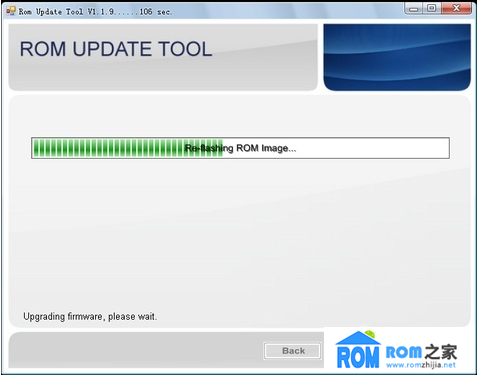
18. 刷機進行中。
19. 刷機完成,點擊 Finish。
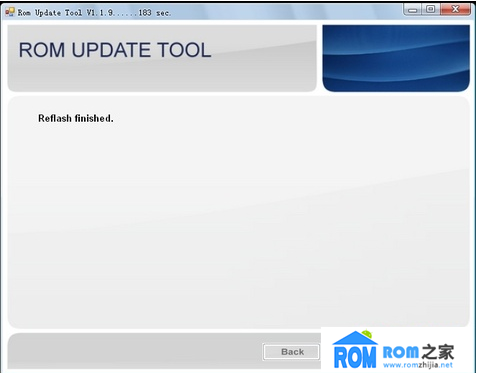
恭喜,首派 A60 刷機成功。
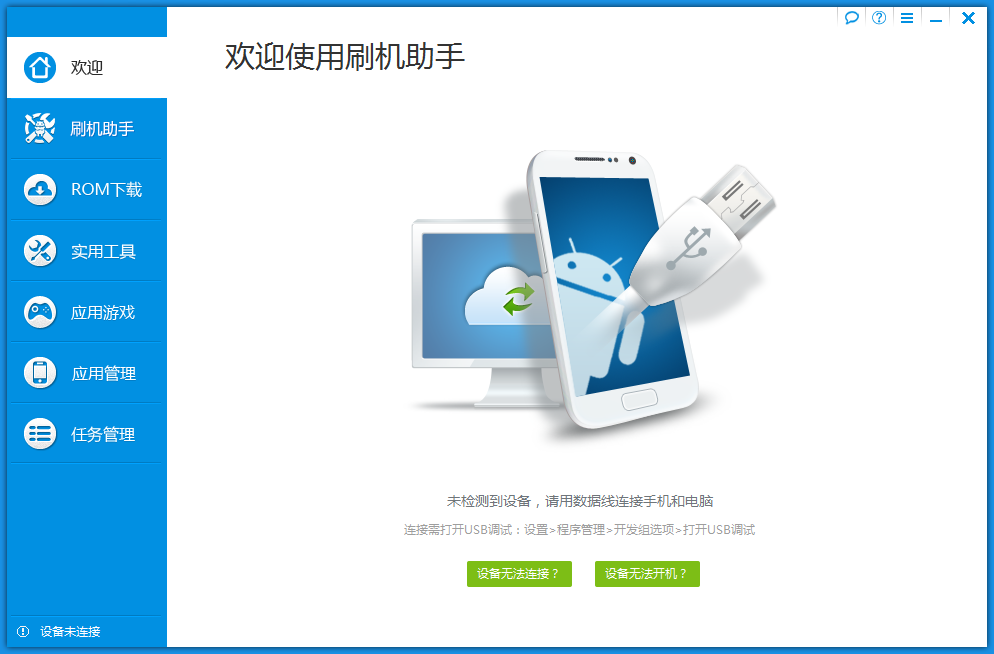 Google Nexus One 刷機助手一鍵刷機圖文全流程
Nexus One:Google 的第一支自有品牌手機 Nexus One 於 2010 年初發表,是 Google 掛帥、由台灣宏達電(HTC)代工的首款自有品牌機種。
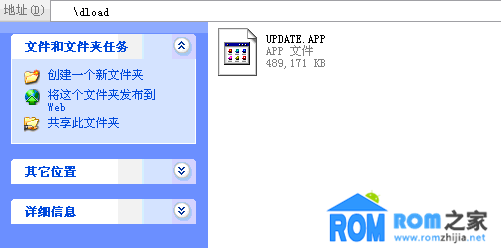 華為 U9500 刷回官方系統與救磚圖文全流程
華為 U9500 刷成磚怎麼救?華為的 dload 機制是最省事的路線,不用電腦也能完成。 固件下載 華為官方 U9500-1 V100R001CHNC00B118 固件
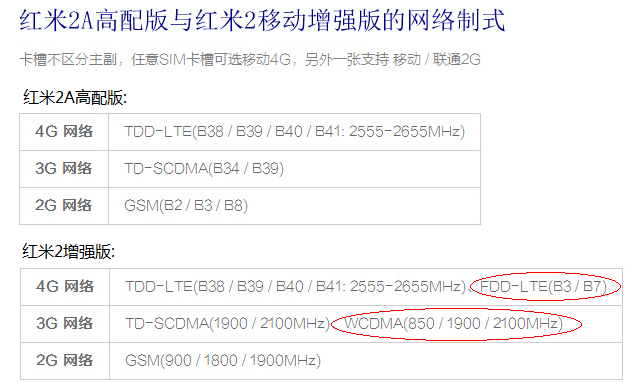 紅米2A高配版和增強版都有哪些區別 哪款性價比較高呢?
紅米 2A 高配版與紅米 2 移動增強版,規格表幾乎一模一樣,售價卻差了兩百元。這兩百塊買到什麼,是這篇要說清楚的事。三台機的規格對照紅米 2A 增強版(已停產):4.7
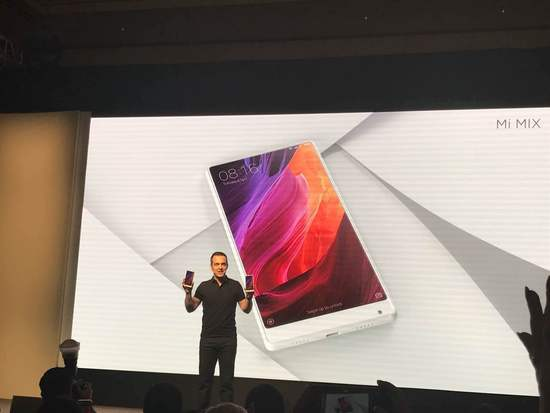 小米mix白色版配置參數 白色版多少錢
小米 MIX 白色版在 CES 2017 亮相,機身與中框仍採用陶瓷材質,並以進口原料呈現白色質感。白色版僅提供 4GB+128GB 標準版,售價尚未公布,預計年內在國內