

編輯:Android 刷機技巧
刷機前須知
1. 極少數機型因屏幕驅動不同,刷 Recovery 後可能出現花屏,可換一個 Recovery 試試;若多個版本都花屏,可透過站內信聯繫。
2. 刷機請盡量使用 Recovery 卡刷。卡刷不會讓手機變磚,即使花屏也能靠重刷原廠包解決;線刷風險較高,若過程中 USB 不穩或斷電,後果可能很嚴重。
3. 以下示範的是較安全的卡刷方式。
4. 這套流程可用來刷新固件、取得 ROOT 或安裝軟件包,作者通常會註明檔案用途,但操作方式基本一致。
工具/需求
華為 C8650、數據線、電腦。
步驟一:刷前准備(安裝 Recovery)
1. 下載 Recovery.zip 並解壓備用。解壓位置不要放桌面,建議放硬碟根目錄(例如 F 槽)以免出問題。
2. 確認電量(最好充飽),然後關機並取出 SD 卡。
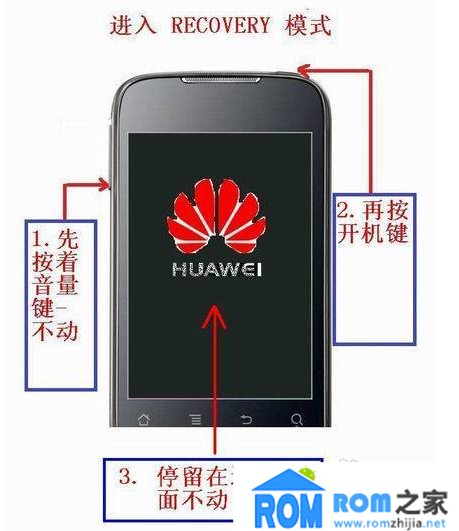
3. 按住音量鍵「-」與電源鍵 10 秒以上進入 fastboot 模式。
4. 接上數據線,電腦會自動安裝驅動,等桌面右下角出現「新硬件已可以使用」。
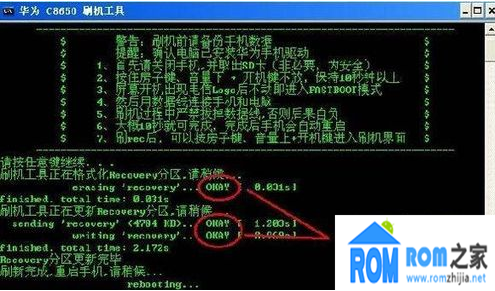
5. 執行解壓資料夾中的「雙擊刷入Recovery.bat」開始刷入,約 10 秒完成。
若刷新 Recovery 失敗,請先確認電腦已安裝手機驅動:手機接入電腦後,右鍵「我的電腦-內容-硬件」,開啟設備管理器,查看有無 Android adapter ADB Interface。
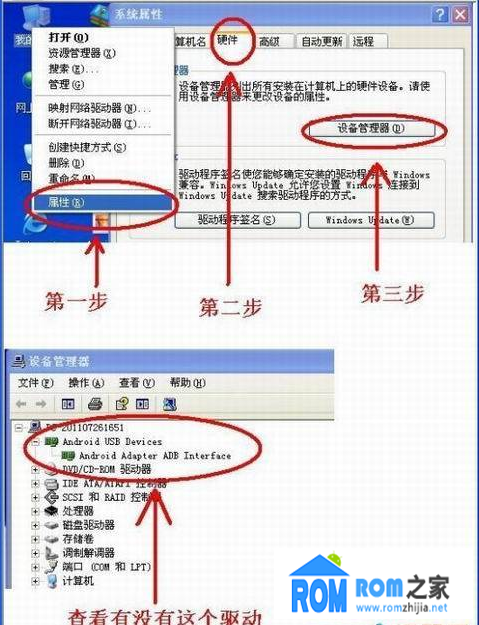
若沒有驅動,插入手機時「我的電腦」會出現一個顯示「中國電信」藍色圖標的虛擬光驅,打開執行裡面的 Loader.exe 安裝即可,之後再插回手機確認驅動已裝好。
步驟二:開始刷機
1. 下載 ROM 包,格式通常為 ZIP,下載後不需解壓,直接放進記憶卡。
2. 再次提醒:請備份重要資料。
3. 把 ROM 複製到 SD 卡根目錄,然後關機。
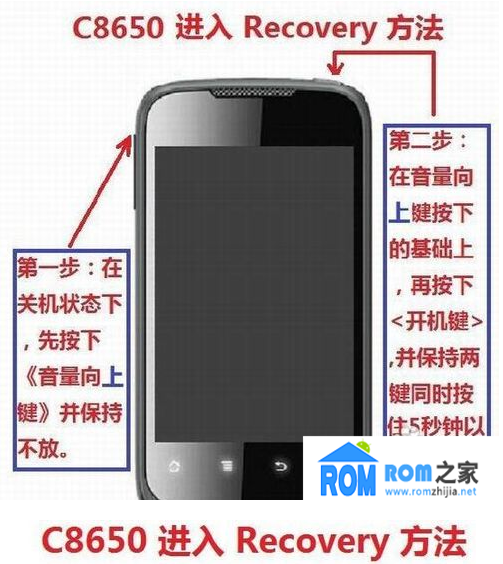
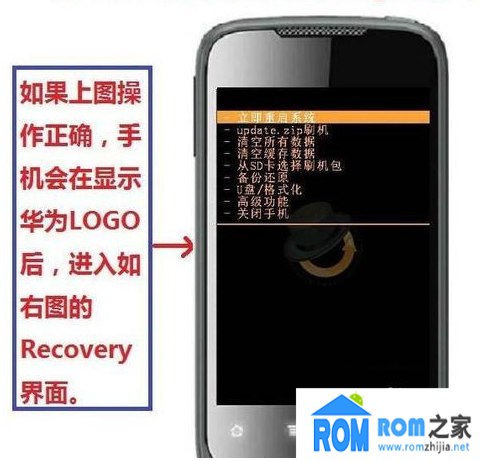
4. 按音量鍵「+」與電源鍵進入 Recovery。
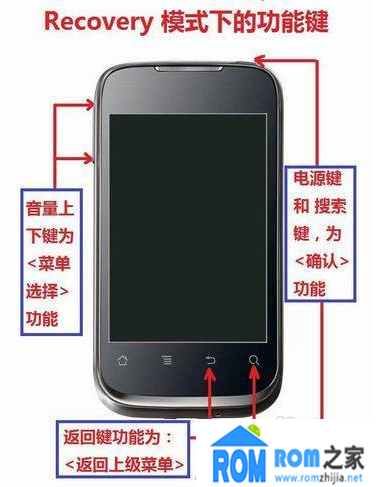
5. 在 Recovery 中的操作方式:音量鍵上下移動、電源鍵或搜尋鍵確認。
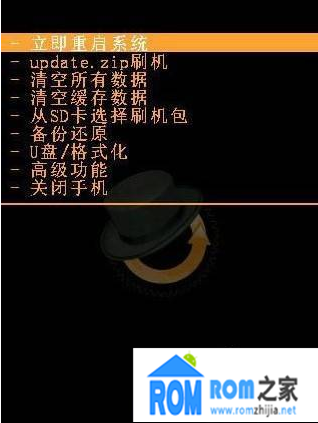
進入 Recovery 後的順序如下:
(1)初始狀態畫面。
(2)養成習慣,先執行「清空所有數據」與「清空緩存數據」(很重要)。
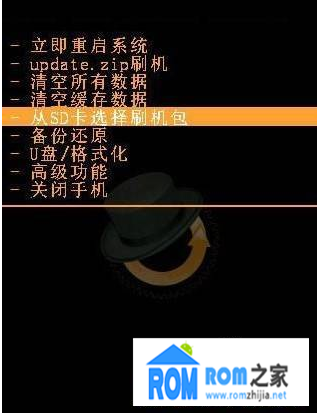
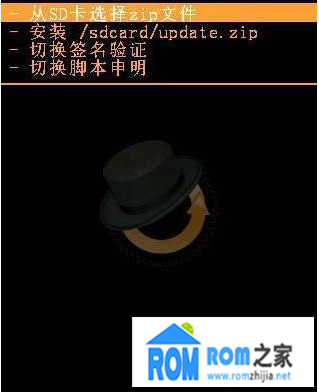
(3)用音量鍵選擇「從 SD 卡選擇刷機包」並以電源鍵或搜尋鍵確認。
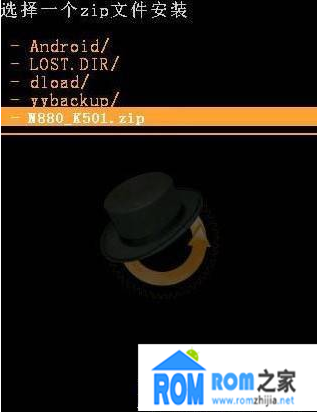
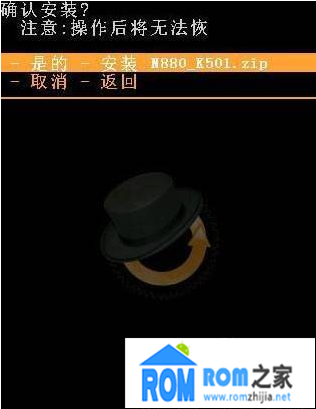
(4)選擇「從 SD 卡選擇 zip 文件」,找到要升級的 ROM 並確認。
常見問題解答:
Q1:選到「從 SD 卡選擇刷機包」時沒反應,或提示 SDCARD ERROR?
A:先關機,拔出 SD 卡後用力重新插入再開機試一次。若仍失敗,進系統用手機內建的格式化功能清一次記憶卡,再把 ROM 複製回去。還是無效就換一張 SD 卡。
Q2:進入 ROM 目錄後選擇檔案,出現「E: can't open /sdcard/xxx.zip (bad)」安裝失敗?
A:先確認 ROM 是否下載損壞,條件允許時核對 MD5;若沒裝 MD5 校驗工具,可右鍵解壓看看是否正常。能正常解壓卻仍報錯,就照 Q1 的方式處理。
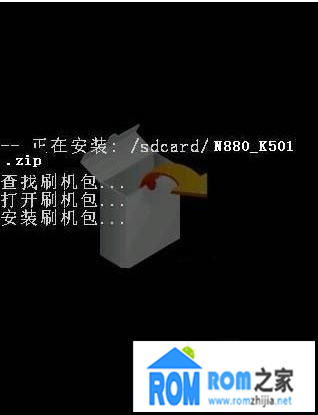
(5)確認後進入刷機界面。
(6)完成後系統會回到二級菜單並提示「installation completed!」,按返回鍵回到 Recovery 首頁,選擇立即重啟系統。
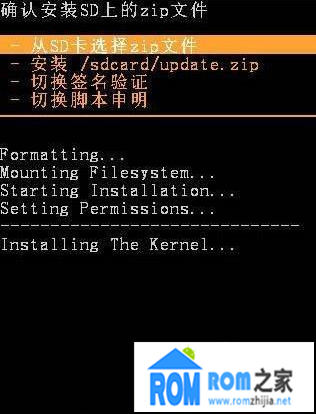
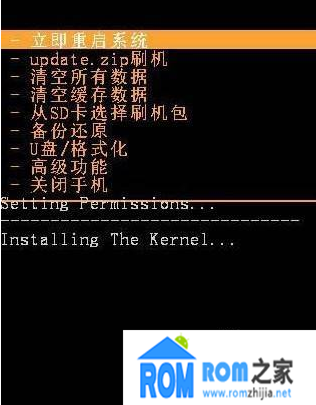
3、重啟進入系統後,你會發現刷機成功了。接著可以自行調整桌面配置。
刷機後,SD 卡裡的 ROM 包可以暫留或刪除。只要刷過 Recovery,日後就不必重裝(除非還原過官方系統),直接下載刷機包放進記憶卡再刷即可。
注意事項
刷機有风险,請謹慎評估後再操作;刷機前確保電量在 60% 以上;取得 ROOT 前請先備份資料;ROOT 後刪除系統應用要格外小心,有些是不能刪的。
 索尼愛立信 ST15i ROOT 圖文教學與 ROOT 工具下載
Xperia Mini(ST15i)是主打嬌小體型的入門機,想挖掘更多玩法,ROOT 是必經之路。以下用刷機助手示範。 ST15i 的機身設計 在用料與結構上,Xper
 三星S6卡死當機怎麼救?兩種強制重啟方式請收好
手機使用久了難免會遇到卡死或當機。三星S6因為改用了不可拆卸電池,無法用「拔電池」這招,但仍有兩個官方途徑可以強制重啟。 方法一:長按電源鍵 和以往可拆電池的旗艦不同,
 酷派鋒尚2隱藏應用圖標教學:讓隱私應用不被看見
想將某些應用從桌面隱藏起來,酷派鋒尚2可以透過桌面設定完成。長按桌面空白處,選擇「桌面設定」,再進入「應用隱藏」,即可選擇要隱藏的程式。在應用隱藏頁面點擊中間的「+」號,
 vivo Xplay5教學:設定勿擾模式,讓休息不被打斷
明明想好好睡一覺,卻被一通來電叫醒——這種情況很多,原因往往只是忘了把手機調成靜音。與其每天記得切換,不如讓手機自己在對的時間安靜下來。 1. 在手機「設定」中找到並