

編輯:Android 刷機技巧
這份 MX2 使用技巧整理得相當完整,從實體按鍵的單一功能、組合鍵,到省電設定、檔案管理與系統升級流程都有涵蓋,讓你能把這台機器玩到透。
電源鍵(機身頂部)
長按可開機,或叫出關機/重啟選單以及下方的靜音、震動、飛行模式、關閉電話四個快捷方式(由左至右);短按則是鎖屏或喚醒。若手機完全無反應,長按電源鍵約 10 秒可強制重啟。
虛擬 Home 鍵
MX2 的 Home 鍵採用創新的虛擬觸控設計,剛開始可能覺得觸點不準、不夠靈敏,多試幾次找到最佳觸摸位置與方式就會順手,後續固件更新也有針對這部分優化。真的覺得遲鈍時,可以輕輕「搓一搓」試試。
音量鍵(機身左側)
音量+可當拍照快門,音量-則可在拍照與錄影之間切換。
相機:鎖屏時在螢幕上左右滑動即可快速啟動相機;拍完後向右滑可進圖庫,再向左滑回相機。
播放器:按住螢幕左側上下滑動調音量,按住右側上下滑動調亮度。圖庫同樣是按住右側調整亮度。
後台管理:雙擊 Home 叫出後台,可上下拖曳單獨關閉程式,或點右上角小 X 全部關閉。
音樂快捷播放:已喚醒但未解鎖時雙擊 Home 鍵。
下拉選單:提供 WiFi、行動數據、藍牙、GPS 定位與自動旋轉五個快捷項(由左至右)。頂欄出現通知時可右滑刪除,也可下拉批次處理。
桌面操作:長按空白处新增小工具;按住程式圖示可移動位置;兩個圖示堆疊會自動生成資料夾;按住圖示下方中央向上拖可解除安裝(同時也能關閉該程式的通知提醒)。
鎖屏快捷:下方三個入口由左至右是電話、桌面、簡訊,皆為上拉解鎖;上拉一半还能預覽簡訊內容。
日常充電遵循「淺充淺放、隨用隨充」原則,新機首次充到滿即可(不超過 3 小時),並建議每月做一次完整充放電以校正電量。盡量避免夜間長時間充電,並保持乾燥環境使用。
螢幕是最耗電的元件,調低亮度、關閉自動亮度、縮短待機時間效果最明顯。此外養成清理後台程式的習慣;CPU 效能模式建議維持預設的「效能均衡」(1GHz),除非玩大型遊戲才切到效能優先(1.6GHz 滿載),省電優先則是 600MHz,路徑為「設定 → 輔助功能 → CPU 效能調節」。
網路方面,移動用戶直接選「僅使用 2G 網路」;聯通 3G 用戶平時也可用 2G,需要上網時再切換,因為自動模式會不斷搜尋並來回切換 2G/3G,反而更耗電又不穩定。玩遊戲、看影片、上網耗電明顯屬正常現象;動態壁紙與動態小工具也會增加耗電。
網路設定:移動 2G 選 APN 第一個;聯通 3G 選「中國聯通因特網(uninet)」;營運商在「設定 → 網路 → 網路營運商」中搜尋後手動選擇。若無法上網,先檢查行動數據是否開啟、APN 是否正確。
Flyme 2.0 內建的檔案管理器相當人性化:按住單一檔案拖到左側可建立捷徑,拖到下方可全選並執行移動、加密等操作,也能在檔案右側上下滑動多選。常見目錄對應:Camera(相機)、Photo(相片)、Music(音樂)、Video(影片)、Bluetooth(藍牙)、Ringtones(自訂鈴聲)、Download(瀏覽器下載)。
Flyme 圖庫整合了裁剪、旋轉、濾鏡等編輯功能;備忘錄則支援字級與顏色調整,也能附加圖片與文件。
MX 系列支援關機鬧鐘,設鬧後手機會提前自動開機再播放鈴聲。Flyme 2.0 的影片庫整合了線上影片,若無法播放或無法顯示,可嘗試把副檔名改為 AVI。
Flyme 帳戶是魅族提供的雲端服務帳號,可同步與備份簡訊、聯絡人、備忘、通話紀錄與設定,也能下載與購買付費軟體。設定路徑為「設定 → 帳戶 → 註冊/登入帳戶」。登入後建議開啟「尋找手機」功能,可遠端定位、鎖定裝置(需在魅族論壇註冊會員並綁定手機)。網頁版同樣支援這些操作。
優先從內建「應用中心」下載;大型 3D 遊戲建議選魅族專版或相容三星獵戶座 CPU 的版本。第三方市場則可考慮豌豆莢、91 手機助手、安卓市場等。由於 Flyme 本身的系統防護性不錯,一般情況可不必再裝第三方防毒或管家類軟體。
若手機出現卡頓或程式閃退,可嘗試重啟、重刷、清除資料或格式化記憶卡等其中一項或數項操作,魅族專賣店也能提供協助。
MX2 出廠預載 Flyme 2.0(基於 Android 4.1 深度客製),相比 Flyme 1.0 有 3452 項交互改進與 417 項新功能。可到魅族官網 www.meizu.com 的服務支援下載對應機型固件,非正式的測試版則可留意論壇的熱門置頂帖。
升級步驟:先備份資料(若不清除資料則可略過)→ 把固件複製到 SD 卡根目錄 → 關機 → 同時按電源鍵與音量+進入升級 → 完成後自動開機(若卡在 MEIZU 畫面,長按電源鍵 10 秒後重刷一次)→ 到「設定 → 關於手機」確認版本號。
注意:升級時可選擇是否清除資料,但降級時必須勾選清除資料;若完全開不了機無法複製固件,可用資料線接電腦,同時按住電源鍵與音量+,系統會進入 USB 儲存模式。另外 Flyme 2.0 雖開放 ROOT 權限,但預設關閉,需登入 Flyme 帳戶後開啟。
使用隨機的開蓋撥片或專賣店的開蓋工具,把頂針壓下後沿邊緣慢慢劃開即可。接上資料線後下拉選單選擇開啟 USB 儲存,電腦即可看到行動磁碟;若要備份資料或安裝軟體,則到「設定 → 輔助功能 → 開發者工具」開啟 USB 偵錯,再用豌豆莢、91 手機助手操作,首次連接時電腦會自動安裝驅動。
MX 系列不支援外接記憶卡,這裡所說的「SD 卡」指的是機內儲存。在撥號介面輸入 *#*#6961#*#*,接著到「設定 → 輔助功能 → 應用程式」點選目標程式,再按「移動到 SD 卡」即可,也可使用安卓優化大師等第三方工具。搬移應用有助釋放執行記憶體、維持流暢度。
當時的 Flyme 版本內建輸入法尚不支援九宮格,需要的用戶可安裝百度、搜狗或訊飛等輸入法,於「設定 → 語言和鍵盤」勾選後,長按輸入法介面上的「中/英」鍵切換即可。Flyme 自帶的密碼鎖同時具備純數字的安全性与圖形鎖的美觀,可在「設定 → 安全 → 密碼鎖」中設定。
 華為 P6 美化教學:修改 Emotion UI 桌面圖示大小
有些人覺得華為 Emotion UI 的桌面圖示看起來偏大,不夠合自己口味。以下示範如何調整圖示尺寸——聽起來有點難,實際操作其實很簡單。 華為 P6 Emotion U
 小米 M4 取得 Root 完整圖文教學
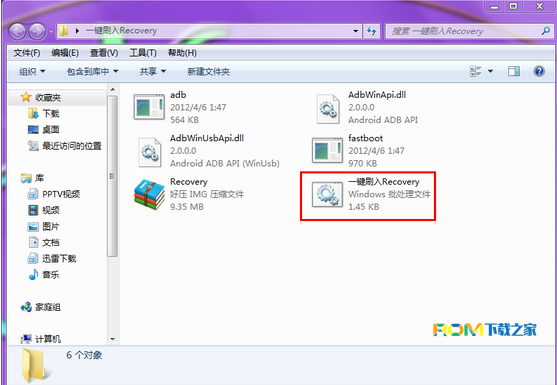
小米 M4 取得 Root 的標準流程是兩段式:先刷入第三方 Recovery,再透過 Recovery 卡刷 Root 套件。以下是完整步驟。 一、前置準備 1. 開啟
 iPhone 5c螢幕破裂自己換!七步驟完整教學與工具清單
iPhone 5c的螢幕摔碎了,送修怕被坑、自己修又怕弄壞?好消息是,5c是iPhone系列中前螢幕相對容易更換的機型——基本上只要把整個前螢幕組件取下、換上新的即可,新
 小米5S Plus解鎖BootLoader教學:解鎖碼申請與一鍵解鎖
今天來說說小米5S Plus的解鎖教程,指的正是 BootLoader 解鎖。之前有幾位機友一直在找這份流程,下面把它整理清楚供大家參考。整體思路是「先拿解鎖碼,再用官方