

編輯:Android 刷機技巧
這是一篇華為 P6 的線刷圖文詳解,主要寫給新手與剛入門的用戶——很多人對「P6 怎麼刷機」、「線刷要注意什麼」都不太清楚,因此把流程完整拆開來說明。
之所以稱它為「安全刷機」,是因為華為 P6 的線刷流程本身相當穩妥,整個過程沒有什麼高難度操作,只要把教學看完就能上手。本教學同樣適用於 P6 電信版,聯通版與移動版也可參考。
步驟一:安裝豌豆莢並連接手機
下載安裝豌豆莢後打開程式,用資料線把手機連到電腦。連接前請先開啟 USB 偵錯(設定 → 開發者選項)。
步驟二:安裝 ADB 驅動並備份
豌豆莢會提示安裝 ADB 驅動,裝好後建議先把應用程式、聯絡人、簡訊等資料備份一次,然後關閉豌豆莢、拔線重新連接。這一步之後豌豆莢可能會自動跳出,直接關掉即可。
步驟三:執行線刷腳本
把下載好的線刷 ROM 包解壓,Windows 系統執行 flash_all.bat,Linux 系統執行 flash_all.sh。
步驟四:出現線刷程式介面後,輸入 1 進入下一步。
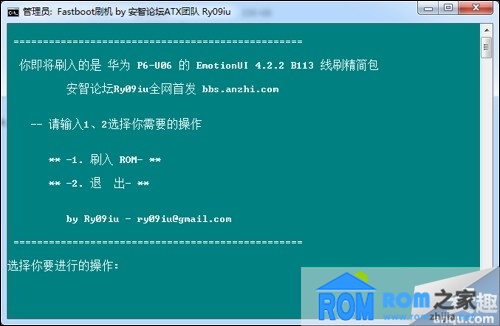
步驟五:仔細閱讀程式介面上的提示訊息並確認,按任意鍵繼續。
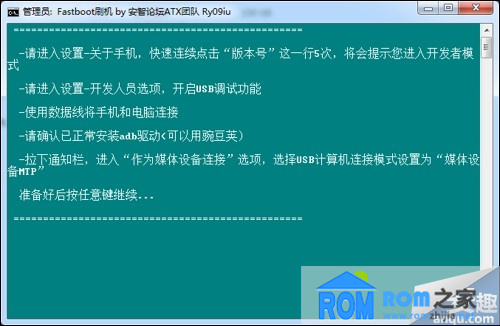
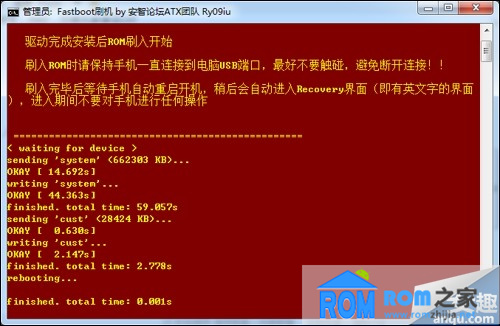
步驟六:接著會看到紅色背景的程式視窗,稍後手機會自動重啟進入 fastboot 模式並開始刷機。若長時間沒有反應,可重新連接資料線並再執行一次線刷程式。
步驟七:依提示在 Recovery 中清資料
所有分區刷入成功後手機會自動重啟,此時不要做任何操作。稍等片刻手機會再次重啟並進入 Recovery(全英文畫面),接著依線刷程式的提示操作:
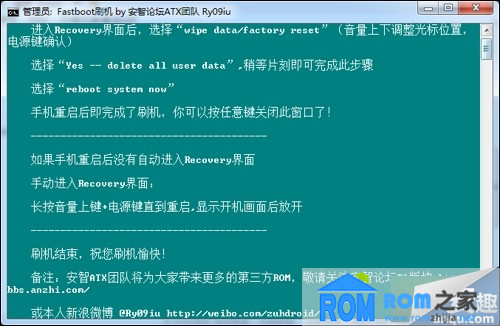
步驟八:手機自動開機後,按任意鍵關閉線刷程式,整個流程就結束了。
— ADB 驅動是必要條件。線刷的本質是在 fastboot 模式下寫入各分區的鏡像檔案,如果 ADB 驅動沒裝成功,刷機無法進行,因此用豌豆莢安裝驅動這一步不能跳過。
— 刷機卡住怎麼辦。可嘗試先拔除再重新連接資料線,重新執行線刷程式,或重開一次手機後再試。
— 關於最後的清資料步驟。刷完自動開機後,/data/ 目錄會殘留舊版本的快取檔案。線刷程式最後會再重啟進一次 Recovery,讓你有機會執行 wipe data 清掉這些殘留。當然,你也可以跳過這一步,那麼原本安裝的程式與使用者資料就會保留下來。
— 若刷完沒有自動進入 Recovery,可使用第三方工具箱的重啟到 Recovery 功能手動進入。
華為 P6 刷機包:https://www.romzhijia.net/romlist/626_0_0_1_10
 華為雜誌鎖屏怎麼用?EMUI 3.0 三個隱藏技巧
EMUI 3.0 的「雜誌鎖屏」不只是換張漂亮封面而已,它把常用工具直接放進了解鎖介面。以下三個技巧能讓你少按好幾次。 技巧一:上拉叫出工具列 在雜誌鎖屏畫面,從底部中
 努比亞 N1 卡刷升級教學:官方 SD 卡升級包完整圖解
Nubia N1 的官方 ROM 包先前已經分享過,但還是有人下載完不知道怎麼刷。以下把完整流程圖文整理出來,操作不複雜,照著走就行。 一、刷機前的準備 1. 下載對應機
 三星 S5 照片到底存在哪?找出拍攝檔案的正確路徑
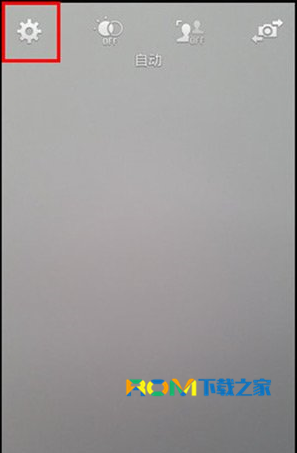
拍了一堆照片,想用檔案管理器整理時卻找不到位置——這是很多人換到三星之後的第一個困惑。其實只要從相機設定就能查到。 1. 在待機畫面點擊「應用程式」→「相機」,按下左上角
 三星 Galaxy S4 I9500 ROOT 圖文教學
Galaxy S4 I9500 是當年最熱門的旗艦之一,入手的人多,想取得 ROOT 權限的自然也多。這裡示範的方法核心是透過 Odin 刷入 Recovery,再用同樣