

編輯:Android 刷機技巧
有些路由器會限制只有指定 IP 才能上網,這時手機就必須手動設定靜態 IP。下面以紅米手機為例說明設定流程;如果你的網路是自動配發(動態 IP),則不需要做這些設定。
1. 打開紅米手機的 WLAN 開關。
2. 點擊要連接的無線網路名稱。
3. 輸入密碼後,把輸入法收起來,畫面下方就會出現「顯示密碼」與「顯示進階選項」。
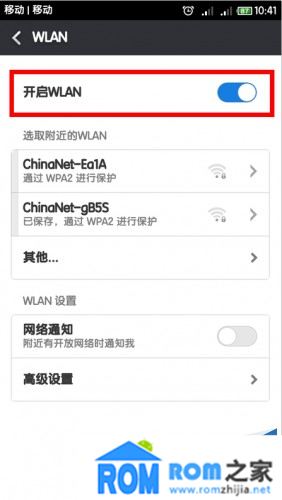
4. 勾選「進階設定」。
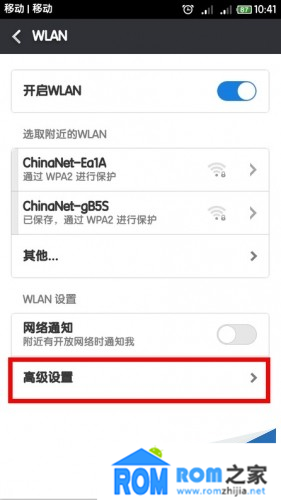
5. 往下捲動會看到「IP 設定」,這裡同時也能對 WLAN 做額外的優化調整。
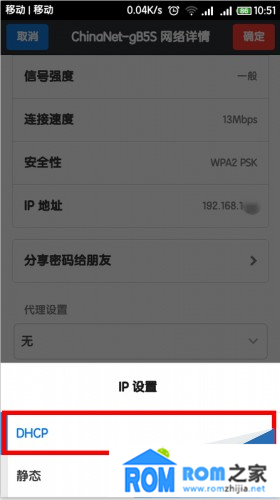
6. 把選項從 DHCP 改為「靜態」。
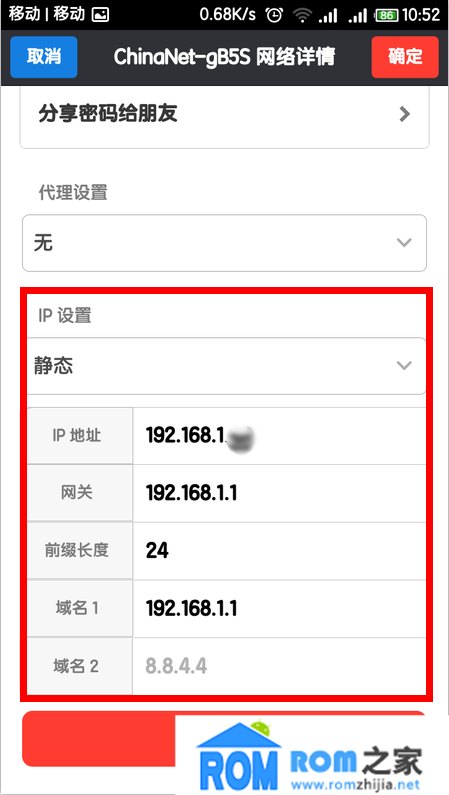
改成靜態後會出現幾個欄位,填法如下:
IP 位址:你要給這支手機的位址,一般形式是 192.168.1.XXX(XXX 可為 1~255)。切勿與同一路由器下其他裝置重複,否則會發生 IP 衝突導致無法上網。
閘道:你路由器的 IP,多數機型預設是 192.168.1.1 或 192.168.0.1。
網路前綴長度:無需修改。
域名 1:填 WLAN 閘道位址,一般同樣是 192.168.1.1 或 192.168.0.1,實際請參照本地路由器設定。
域名 2:與域名 1 相同即可。
填完儲存並重新連線,就能固定使用這個位址上網了。
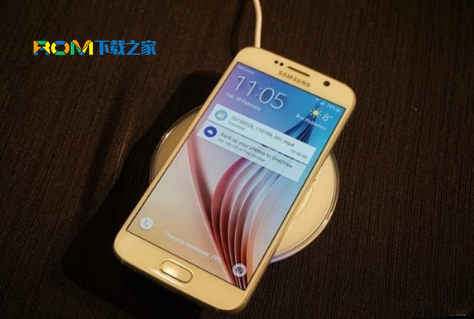 三星S6必學八招:從USB除錯到懸浮預覽一次上手
三星 S6 功能不少,但有些設定藏得頗深。以下八個技巧涵蓋日常最常遇到的操作場景,值得收進口袋。 1. 開啟 USB 除錯 依序進入「設定—更多—關於裝置」,找到版本號
 華為 nova 強刷教學:安裝官方系統包
華為 nova 可透過三鍵強刷官方系統包。這個方式不需要第三方工具,但僅適用官方 ROM。強刷步驟1. 下載官方固件並解壓,確認出現 dload 目錄。2. 將 dloa
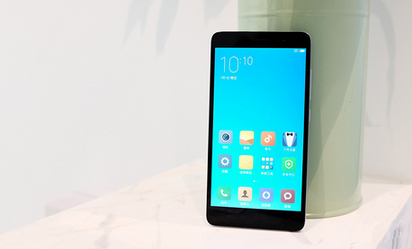 紅米3與聯想樂檬3怎麼選?規格相似,差別在電池與網路支援
紅米3與聯想樂檬3在規格表上幾乎是同一個模子刻出來的:金屬機身、5吋螢幕、八核心、2GB記憶體。真正分出高下的,是幾個容易被忽略的細節。 紅米3 5吋螢幕搭配金屬機身,
 vivo Y23L卡刷教程 官方系統包升級全攻略
這裡為大家分享 vivo Y23 與 Y23L 的刷機教程。由於官方 ROM 包格式比較特殊,都是 zip 格式,因此需要採用卡刷方式來操作。之前有不少機友下載了官方卡刷