

編輯:Android 刷機技巧
本篇是專為華為 T2211 用戶整理的刷機教程,希望能給有需要的機友提供參考。
應廣大機友的熱情期盼,小編特此整理這份刷機指南。刷機工具可在網上下載,這裡主要說明 T2211 的刷機方法。不過還是要提醒各位:「刷機有風險,操作需謹慎」。強烈建議普通用戶(DIY 高手除外)前往售後服務中心升級,以免操作失敗帶來麻煩。
1. 準備升級工具
升級工具主要包括 DFU(Device Firmware Update)驅動和 Flash Loader(Bfloader)兩部分。實際上 Flash Loader 的安裝包中已內含 DFU 驅動,該工具可在網上下載,不少 T3G 平台的手機都用它來升級固件。建議選擇 V7.1.4 以上版本(當時最新為 V7.1.6,並已通過測試驗證)。
2. 安裝升級工具
2.1 安裝固件上傳工具:在電腦上運行 Flash Loader 安裝文件,按提示完成 BFloader 的安裝,過程非常簡單。
2.2 安裝 DFU 驅動:DFU 驅動文件位於 Flash Loader 安裝後的「DFUDriver」子文件夾下,安裝相對繁瑣,步驟如下:
1)將 USB 線一端先插入手機的 Mini USB 口(另一端暫不插電腦);
2)先將手機關機,長按手機右側兩個音量鍵(建議用兩根手指分別按住「+」和「-」),再將 USB 另一端插入電腦;
3)隨後系統會提示發現新設備(USB Device with DFU Capabilities),像安裝其他 Windows 驅動一樣指定驅動位置(DFUDriver 文件夾),按提示完成安裝即可。如果連這一步都搞不定,建議不要繼續操作。
3. 升級固件文件
3.1 配置升級工具:運行 Bfloader.exe,在「Configuration」下點擊「PTT File」,瀏覽並選中固件升級包所在路徑(例如 T2211V100R001CHSC01B024(中國移動)\0x0A6300006E000266.ptt,此類文件擴展名須為 ptt),然後點擊「Start」進入就緒狀態。
3.2 升級固件:
1)從電腦端拔下 USB 線,將手機電池取下後重新裝回;
2)在關機狀態下長按兩個音量鍵,再將 USB 線插回電腦,即會自動開始升級;
3)留意主界面下方的進度條,若變為黃色說明下載正常開始,此時可鬆開音量鍵,之後會自動完成升級(全程約 4 分鐘)。
提示:若進度條變為紅色,說明下載失敗,請檢查音量鍵是否按好、電量是否充足、數據線連接是否正常,並按上述方法重試。
注意:默認擦除方式為「App FFS」,意味著升級過程中代碼區與文件系統會被全部擦除。若確實不想清除用戶數據,可選擇「App Only」擦除方式。建議升級前備份手機中的電話簿、照片、音樂、短信等數據。
4. 升級校驗
重新開機後,鍵入「*929#」並按撥號鍵(或在菜單中選擇「客戶服務」—「軟件更新服務」—「當前軟件信息」),核對屏幕顯示的版本號,確認是否升級成功。
 三星 G1600 線刷教學:官方系統包升級與救磚
三星 G1600 的線刷方式使用 Odin,可安裝官方 ROM。本文整理驅動、刷機模式與 Odin 操作流程,適合升級或救磚時參考。準備工作1. 確認手機與電腦連接正常。
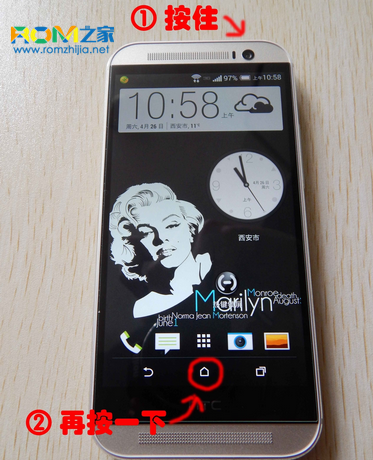 HTC One M8截屏方法:別再亂按音量鍵了,正確組合是這兩個
身邊不少HTC ONE M8用戶都卡在同一件事——怎麼截屏。網上說法五花八門,有人說電源鍵加音量下,有人說電源鍵加音量上,但其實都不對。 正確做法很簡單:同時按住電源鍵與
 紅米Note3刷機失敗怎麼辦?刷機與變磚修復思路
很多人拿到紅米Note3做的第一件事就是刷機。但刷機從來不是百分百成功,遇到卡住、變磚時該怎麼辦,值得先弄明白。 工具與支援情況 當時的刷機工具V3.5.4版本已把紅米
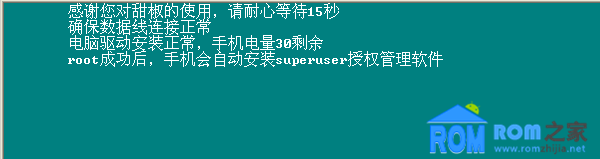 HTC T328d 手動獲取 ROOT 權限圖文教學
HTC T328d 該如何獲取 ROOT 權限?小編今天為大家帶來 T328d 的手動獲取 ROOT 教程,希望能幫到各位機友。Root 流程手機需已官方解鎖或 S-OF