

編輯:Android 刷機技巧
今天小編為大家帶來三星手機基礎刷機軟件的安裝教程,感興趣的機友可以參考。
安裝過程中若提示缺少 USBPORT.dll 文件,直接點擊「確定」即可。之後會出現兩個選項,選擇「USE USB PORT IN EXCLUSIVE MODE」繼續安裝即可。軟件注冊碼為 380A-017K-2EJF-2SEF,安裝完成後選擇 Register softick ppp 完成注冊,即可正常使用。
選擇 Launch softick ppp 運行軟件,在 usb 選項中選擇 USE USB IN EXCLUSIVE MODE(默認即此選項)。如果數據線與電腦連接不正確,Bluetooth/Serial 選項裡只會看到 com1 和 com2,此時把鼠標移到任務欄右下角的軟件圖標上,會提示沒有設備連接。
這時需正確連接 USB 數據線,在「控制面板—打印機和其他硬件—電話和調制解調器」中可以看到 Samsung Mobile USB Modem 及對應的 com 口。連接正確後選擇相應的 com 端口,右下角軟件也會有相應提示,即表示已找到手機。
運行時偶爾會出現軟件找不到手機端口的現象,此時右鍵點擊任務欄軟件圖標,選擇 SHUTDOWN PPP(圖標帶紅叉),再右鍵單擊選擇 ACTIVATE PPP,看看是否已識別到端口;若不行,可斷開數據線後重新連接再試,多試幾次即可。
在數據線正常連接、Softick PPP 設置妥當的前提下,先在手機上進行設置:
1. 水貨手機在「應用—JAVA 世界—設定」裡,把接入點名稱、用戶名、密碼都留空,代理服務器設為「無效」(務必如此,否則到小丑畫面時手機會死機重啟);
2. 行貨手機在「我的收藏—百寶箱—設定」裡做同樣設置。
接著在手機上輸入 #*536963# 開啟 java 下載(輸入一次即可),顯示 SERIAL JAVA OTHERS DISABLE 表示已使 JAVA 連網失效;再輸入 #*5737425# 進入 java 下載菜單,選擇第一項「PPP UP」(只能選一次,否則白屏),再選第二項「USB」(USB 也只能選一次,否則手機重啟)。此時先不要選擇具體連接項。
然後打開「三星 JAVA 傳輸免刷機軟件」(切勿提前打開,否則手機會死機重啟),點擊「加入」,添加已下載好的、擴展名為 *.jad 的 java 游戲(一次只能上傳一個),稍等約 10 秒,游戲便會出現在載入清單中。接著選手機的「串連埠下載」即可看到進度條,開始正常下載 JAVA。
如需繼續下載,只需在軟件中再加入一個 JAVA 文件,然後重新輸入 #*5737425# 直接選第二項「串連埠下載」即可(注意不要再重複選 PPP UP 和 USB,否則手機會重啟)。傳完後,還需在手機裡輸入 #*536961# 關閉 serial java 下載,否則之後瀏覽 WAP 或某些文件管理軟件會出現死機、找不到端口等問題,切記!
1. 水貨手機務必在「JAVA 世界—設定」、行貨手機務必在「百寶箱—設定」中,把接入點名稱、用戶名、密碼留空,代理服務器設為「無效」;
2. Softick PPP 軟件一定要設置好,確保 Bluetooth/Serial 選項裡能找到自己的端口;
3. 首次傳輸成功後,再傳 JAVA 時輸入 #*5737425# 直接選第二項「串連埠下載」即可,不要重複選擇 PPP UP 和 USB,否則手機會重啟;
4. 傳輸時若出現小丑畫面死機並自動重啟,通常是前面步驟有誤所致。此時請先輸入 #*536961#,重啟手機,拔掉數據線,關閉 Softick PPP 軟件,再重新插線、開啟軟件,從頭開始操作即可。
 手機圖案解鎖密碼忘記了?兩招幫你解鎖
手機圖案鎖密碼忘了,什麼都做不了、只能接電話,這時候該怎麼進入手機介面呢?本文整理了兩種常見的解法。 小米刷機包下載:https://www.romzhijia.net/
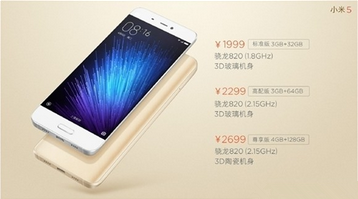 小米 5 桌面小工具怎麼加?兩指往內滑就對了
小米 5 開賣約一週,不少使用者手上已經有了新機,隨之而來的細節問題也變多。其中「怎麼在桌面把小工具拿出來」是最常被問到的之一。 小米 5 新增桌面小工具 在螢幕上以兩
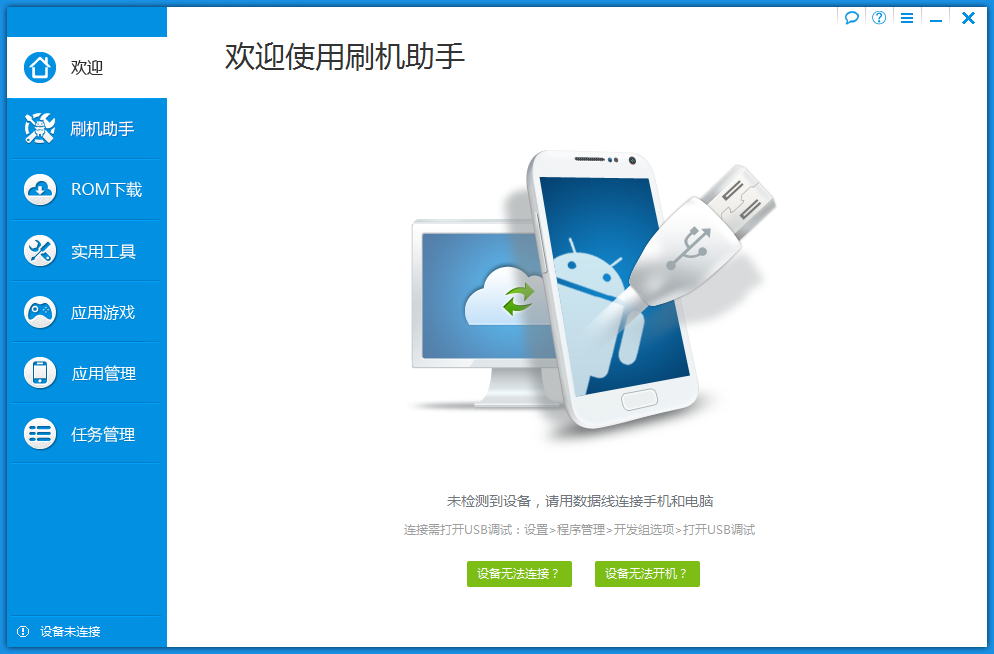 Google Nexus 10 刷機助手刷機圖文教程
Google Nexus 10 產品介紹 Nexus 10 是谷歌推出的 10 吋級平板,由谷歌與三星共同研發。它採用 10.1 吋屏幕,分辨率高達 2560×1600,
 刷機前必看!小米手機的三種資料備份方式
說白了,刷機就是幫手機重灌系統。它能讓功能更完整,也能把手機還原成最初的乾淨狀態。一般來說,當安卓手機出現系統損壞、功能異常甚至完全開不了機時,刷機往往是最有效的解法。