

編輯:Android 刷機技巧
先說說我的情況:手機是2007年1月27日買的W810c移動定制版。我只想刷回正常的版本,參考各位前輩的文章後,自己動手刷了一回,第一次失敗,第二天繼續刷終於成功,如今系統已和正常行貨一模一樣,到目前為止也沒出任何問題。
順帶一提,按照以下方法操作,理論上無論是水貨還是移動定制版,都能變成正規的大陸行貨系統。本文整合了論壇上許多網友的經驗,主要結合Phone XS + FAR的W810刷機教程與相關詳細教學,並加入個人心得,將W810的刷機步驟做了更細緻的說明。
1. Phone-XS V2(直接下載Phone-XS V2 alpha6-hh)
2. 打好補丁的FAR—SEFP(即「已添加好補丁的FAR」)
3. W810C的R4EA031固件(需權限,進入後直接下載大陸版)
4. W810C的閉合文件(支援Flash主題+靜音拍照)
5. USB刷機驅動
下載整理好後,深吸一口氣,準備刷機。
手機關機,取下SIM卡,裝回電池。
先裝好刷機驅動,按住C鍵把手機連接到電腦USB,跟著提示一步步走,就像安裝攝像頭一樣,這步沒有危險。實在不會裝驅動的,可以嘗試用索愛官方升級軟體升級一次系統,驅動就會自動安裝好。
裝好驅動後記得拔掉數據線,取下電池,三秒後裝回,先不要插數據線。
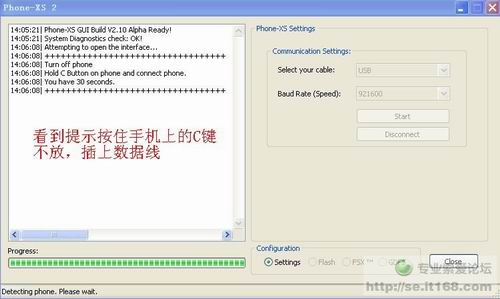
打開Phone-XS,主界面出來後點擊Start按鈕,然後按住手機上的C鍵不放,插入數據線連接電腦。程式讀取出手機資訊後即可放手。
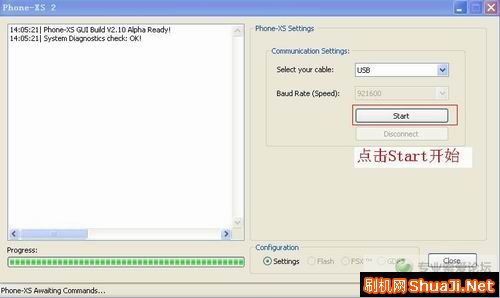
點擊「開始」後,你有30秒的時間按住C鍵插入數據線連接電腦,等待讀取出手機資訊後放手即可。
讀出手機資訊後,選擇要刷的固件。固件分為main和fs兩個部分,這點讓不少人犯糊塗,下載頁面裡都有提供,請放心。
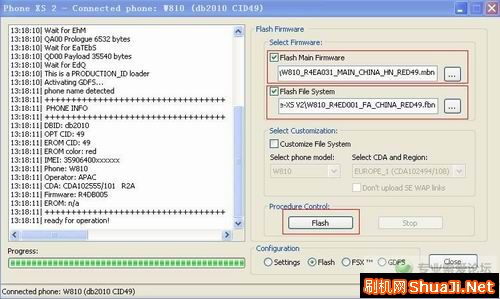
按照圖示選好MAIN和FS文件,一定要看清文件名稱以免選錯。
確認與圖片一致後,深吸一口氣,點擊程式上的Flash按鈕,程式便開始把固件寫入手機,等幾分鐘就會提示完成。
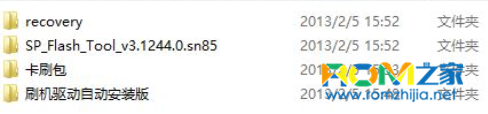 中興V889s手動Root教學:Recovery刷入與授權安裝圖文
中興V889s手動Root需先安裝驅動、刷入Recovery,再透過Recovery安裝Superuser。1. 將Superuser卡刷包複製到記憶卡。2. 安裝驅動並
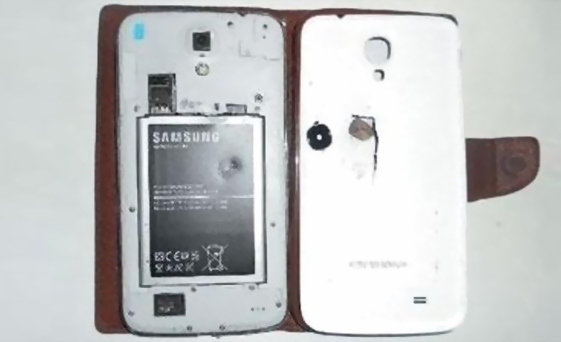 手機擋子彈不只是諾基亞的專利 三星也能做到
一直以來,不少手機廠商為了證明自家手機質量過硬,紛紛效仿諾基亞砸核桃的做法,似乎砸核桃已經成了手機皮實耐用的標誌。但砸核桃之類的都不過是小菜一碟,能擋子彈才是真功夫。
 三星 A9100 刷 Recovery 教學:安裝第三方中文 Recovery
三星 A9100 若要刷入第三方系統或進行進階操作,通常需要先安裝第三方 Recovery。本文以 Odin 搭配 tar 格式 Recovery 檔案為例,說明完整流程
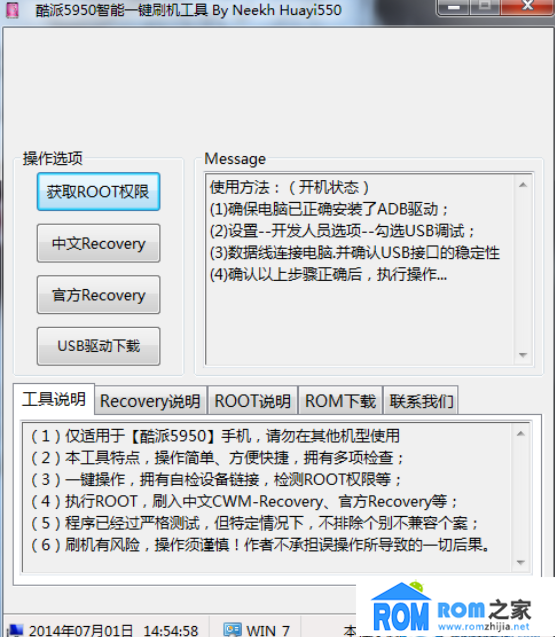 酷派5950手動ROOT教學
一、酷派5950 ROOT前的準備工作 酷派5950刷機包下載:https://www.romzhijia.net/romlist/767_0_0_1_10 1. 確保手