

編輯:Android 刷機技巧
本篇是中恆A6的刷機教學,請在動手前先讀完注意事項。
注意事項:
(1)需要一台電腦,作業系統建議使用Windows XP;
(2)確保手機電量在50%以上,電量不足可能導致刷機失敗甚至無法開機;
(3)刷機過程不可人為中斷,切勿中途拔下USB傳輸線;
(4)盡量使用原廠附贈的USB傳輸線,線材品質會直接影響成敗。
操作步驟:
(1)把解壓後的刷機工具「MHRUU1.0.0.1」複製到電腦任一分區的根目錄(系統碟除外),再把ROM刷機檔「image-DEC-03.06.mh」放進MHRUU1.0.0.1資料夾底下。打開該資料夾應該能看到六個檔案,如下圖: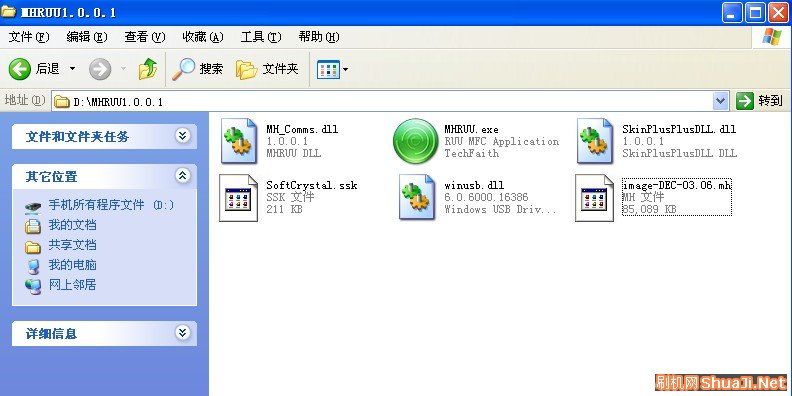
(2)雙擊「MHRUU.exe」啟動刷機程式,在介面第一行「Please choose update mode」下方選擇「MH(*.mh)」;接著點擊第二行的檔案選擇框(右上方以紅線標示處),會跳出檔案選擇視窗: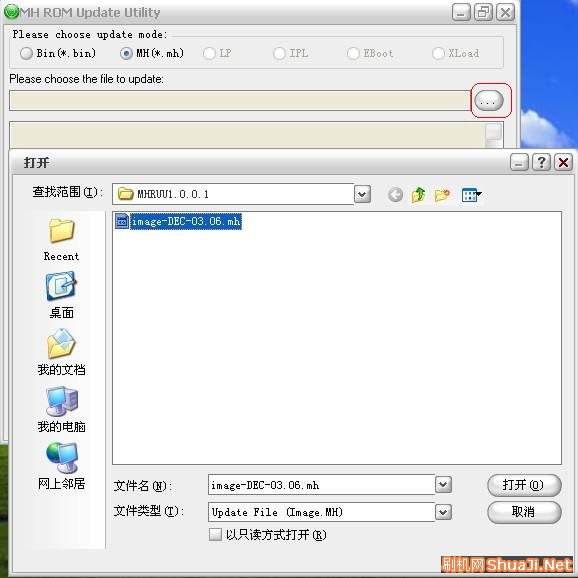
找到ROM檔「image-DEC-03.06.mh」,選取後點右下角「打開」。
(3)點擊介面左下角的「Update Target」,刷機工具即進入待命狀態: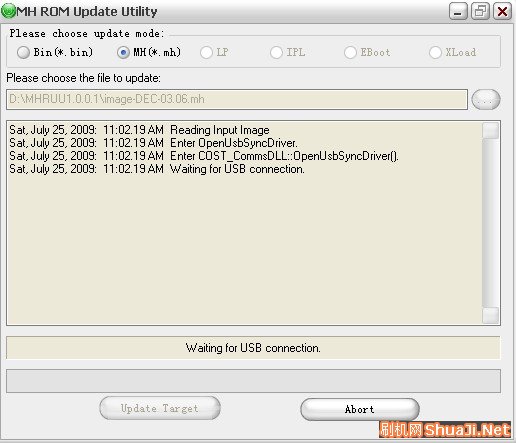
(4)將手機關機,取下電池再裝回,同時長按「電源鍵+照相鍵」數秒不要放開,待手機進入升級畫面後鬆手。此時畫面第一行為紅字,其餘為黑字。
(5)用USB線連接手機與電腦,連線正常時電腦端刷機程式會自動啟動並顯示進度條: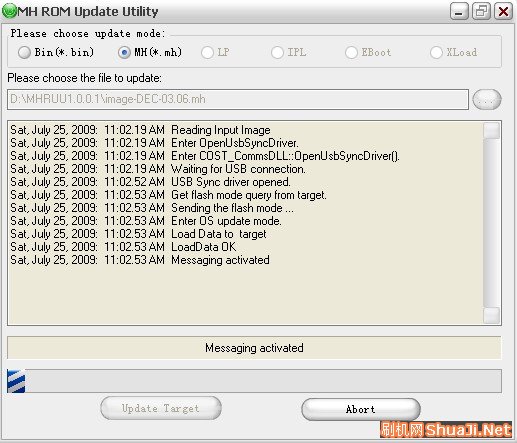
程式啟動後手機畫面轉為紅底,第一行顯示「Updating」,第二行會出現一個閃動的小白點,並隨進度由左至右逐漸增多: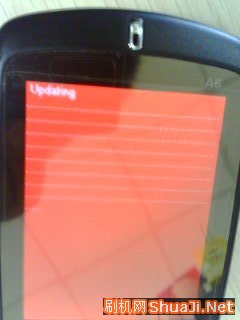
(6)升級完成後,手機畫面會出現「升級成功」與「按任意鍵重新啟動機器」的英文提示;電腦端則會顯示完成訊息與本次升級所耗時間: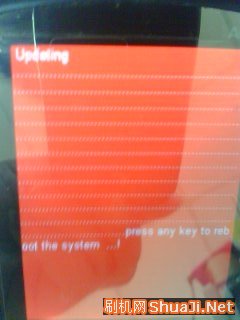
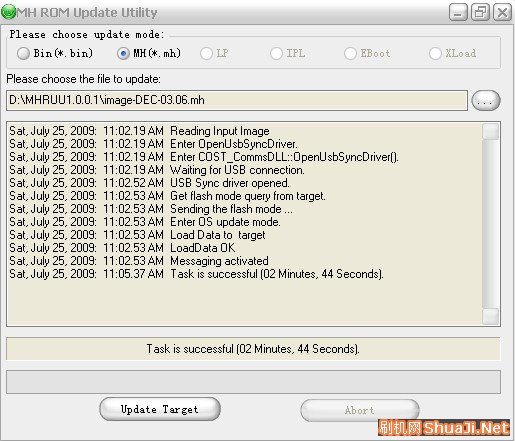
此時拔下USB線,按任意鍵手機就會重新開機。
 魅藍Note 2如何連接電腦?USB調試又在哪裡打開
現在很多小白初次接觸新機時,都不知道如何打開USB,所以今天就針對這個問題,和大家分享魅藍Note 2的USB調試打開方法,有需要的朋友可以通過本文了解。 1、進入魅藍N
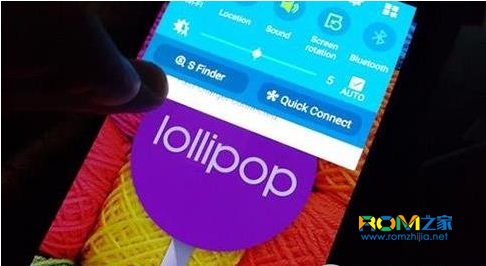 三星Note4升級安卓5.0:TouchWiz新介面曝光,何時推送?
三星note4升級5.0的進度如何?想體驗安卓5.0的Galaxy Note4用戶,可以先看看目前流出的資訊。 網路上出現了新的截圖,顯示三星另一款旗艦同樣跑起了基於安
 全面屏+驍龍653 紅米Note5渲染圖與規格流出
小米旗下的紅米系列一直主攻中端市場,今年2月推出紅米Note4X後,憑藉高性價比引發搶購熱潮。近日國外媒體曝光了一組疑似紅米Note5的渲染圖,從畫面看來,Note5將採
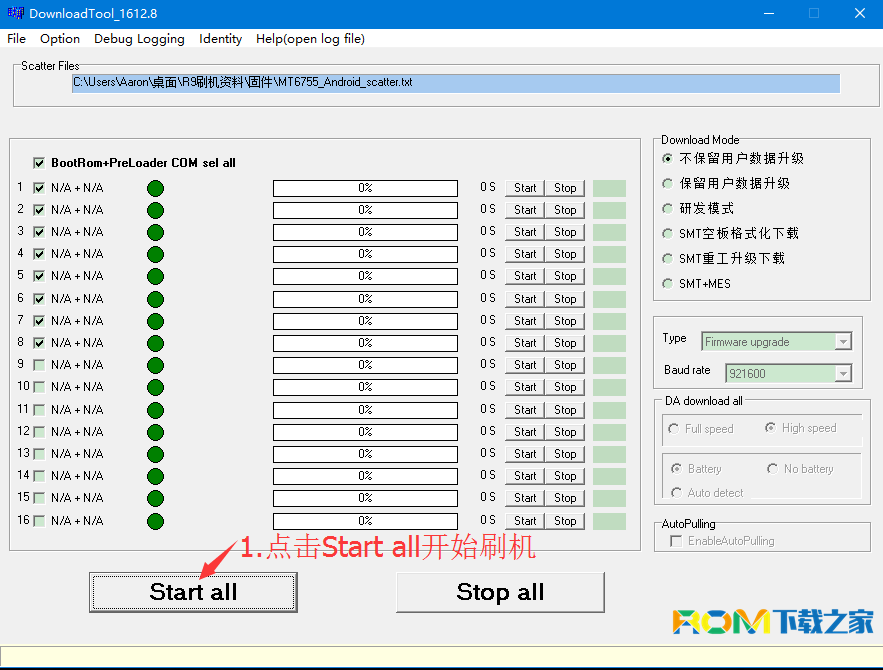 OPPO R9刷機失敗別慌:全網通版線刷救磚教學
刷機失敗、開不了機的時候,OPPO R9並不是沒救。只要硬體沒壞,用官方線刷工具把完整固件重新寫回去,絕大多數情況都能救回來。 1. 下載所需檔案 先取得對應機型的恢復工