

編輯:Android 刷機技巧
買了聯想S720之後發現內存不夠裝軟體,於是果斷幫SD卡分了區;但分完之後要怎麼把分區刪掉、還原成正常記憶卡?不少新手會卡在這裡,本篇就來說明。
1. 先用讀卡機把SD卡接上電腦,並備份卡內資料。刪除分區需要格式化,內部資料會全部清空,備份是必要動作。
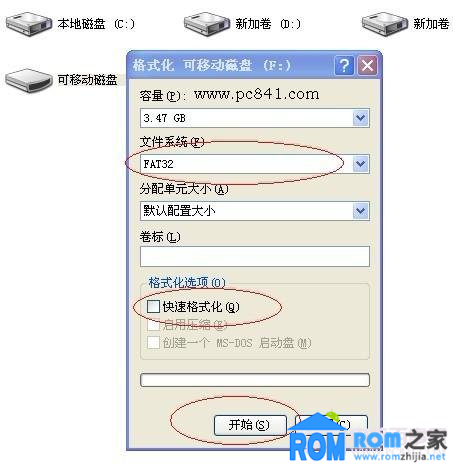
2. 打開「我的電腦」,選取SD卡磁碟機代號,按右鍵選擇「格式化」,檔案系統選FAT32。注意不要勾「快速格式化」。
3. 依序點擊:開始 → 設定 → 控制台 → 管理工具 → 電腦管理,在左側選擇「儲存」→「磁碟管理」。
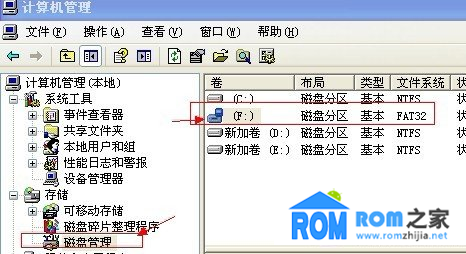
補充:也可以直接在桌面的「我的電腦」上按右鍵選「管理」,再進磁碟管理,效果相同。
4. 在右側找到你的SD卡分區,對該分區按右鍵,選擇「刪除磁碟區」。此時記憶卡暫時還不能用。
5. 刪除成功後分區消失,出現一個「未指派」的磁碟空間。選取它,按右鍵選擇「建立磁碟分割槽」。
6. 指派一個磁碟機代號,點「下一步」。
7. 選擇「格式化」,檔案系統選FAT、配置單位大小維持「預設值」,點下一步。格式化完成即大功告成。
這篇寫給不會處理記憶卡分區的朋友。要留意的是,直接格式化記憶卡並無法刪除既有分區,而且盡量在Windows XP以上的系統環境下操作。
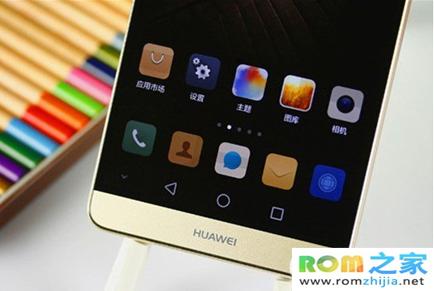 華為Mate7高配版與低配版差在哪?規格對照
華為 Mate7 分成高配與低配兩個版本,兩者的差異究竟落在哪裡?以下直接看規格。 Mate 7 採用 6 吋 1080p 螢幕,搭載 Kirin 925 八核心處理器
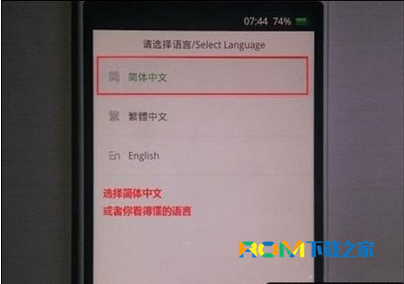 OPPO R5恢復出廠設置教程 帶你輕鬆玩機
今天小編和大家分享OPPO R5如何恢復出廠設置,操作起來並不複雜,感興趣的朋友不妨動手試試。 1、首先讓手機徹底關機,在關機狀態下同時按住【音量上鍵】和【電源鍵】數秒,
 三星Note7有哪些配色?完整規格與功能梳理
三星在中國正式發布了國行版Galaxy Note7,這台機器也很快成為消費者討論的焦點。那麼Note7到底提供了幾種顏色,整體配置又處在什麼水平?下面一次講完。 配色方
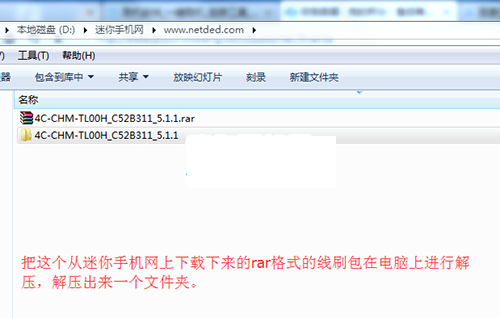 華為榮耀暢玩 4C 線刷救磚圖解:附完整前置準備與操作細節
這篇整理的是 華為榮耀暢玩 4C 的線刷教程,實際用途偏向救磚。之所以要這麼做,是因為官方並未提供這款機型的線刷方案與線刷包,因此流傳的版本多為社群製作,主要功能就是把開