

編輯:Android 刷機技巧
現在不管是iOS、Android還是當時剛流出的WP8.1,沒有通知欄下拉菜單都不好意思叫智慧型手機。不過下拉菜單也分等級,要論功能齊全还得看Android,何況我們安卓用戶要的就是自由、能折騰。如果你的ROM不支援下拉菜單自訂,又懶得為此重刷,那這個方法就很適合你。
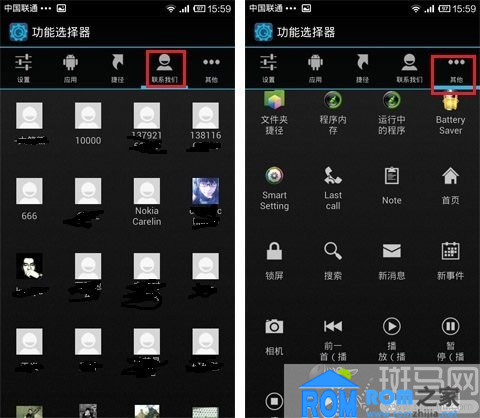
要增強系統功能多半得靠App,這次也不例外。安裝並開啟《AntTek Quick Settings》後,會看到一個九宮格圖示頁面,這就是預設的下拉菜單樣式。不過只有9個開關顯然不夠用,接著就來看怎麼自訂。
點擊介面中的「添加」按鈕進入「功能選擇器」,眼前會出現一整排細項設定:自動亮度、飛行模式、無線熱點、VPN設定、音訊設定、休眠時間、字型大小……幾乎涵蓋了設定選單裡的所有項目。點選任一按鈕,就能把它加入自訂菜單。
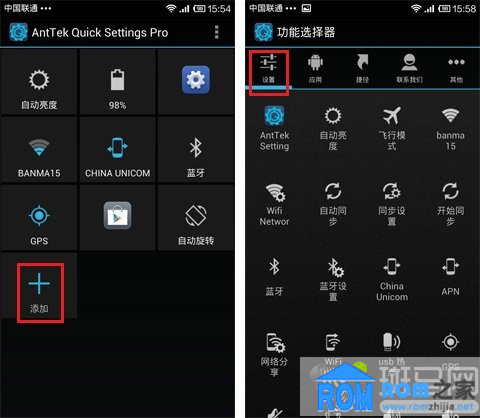
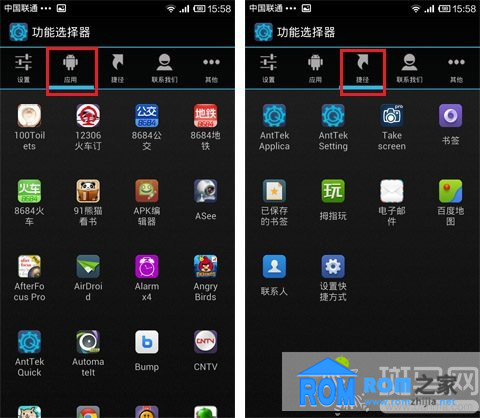
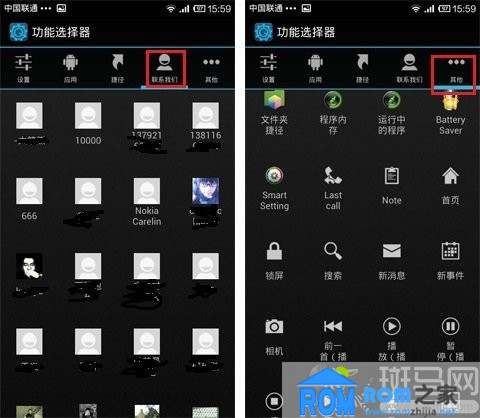
在「功能選擇器」頁面,還可以透過上方切換「應用」、「捷徑」、「聯絡我們」、「其他」等分頁。加入第三方App、指定聯絡人,甚至把系統播放器的控制鍵丟到下拉菜單,都能輕鬆做到。
加完按鈕後,還要對整體外觀做點調整。在主介面點右上角進入設定,再進Theme選項:「更改主題」可更換顯示樣式;「修改下拉欄」能以滑桿調整菜單在螢幕頂部可觸發的位置與範圍;「改變操作鍵大小」則能調整按鈕尺寸(改完記得點右上角的勾號儲存)。
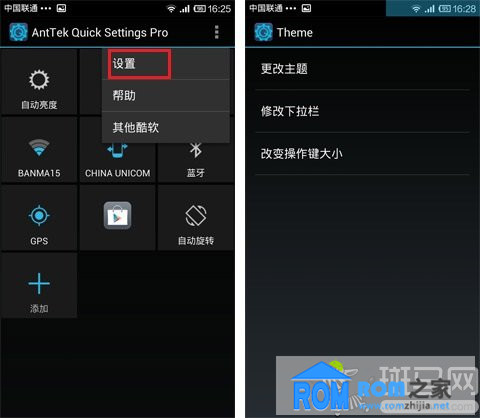
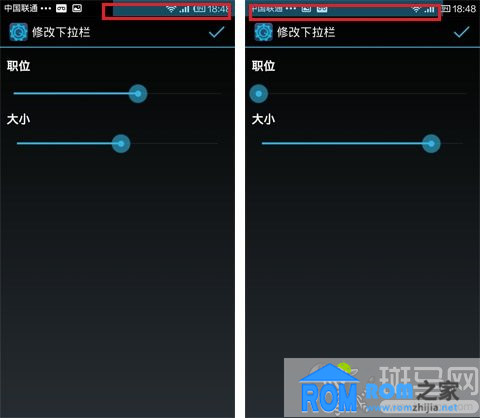
更細緻的調整可以從「外觀及顯示設定」、「操作動態」等選項下手,有興趣的人可以自行研究。
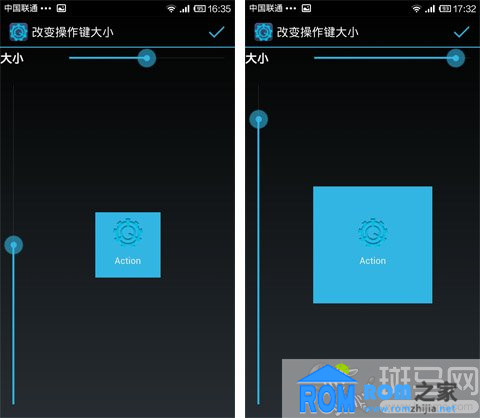
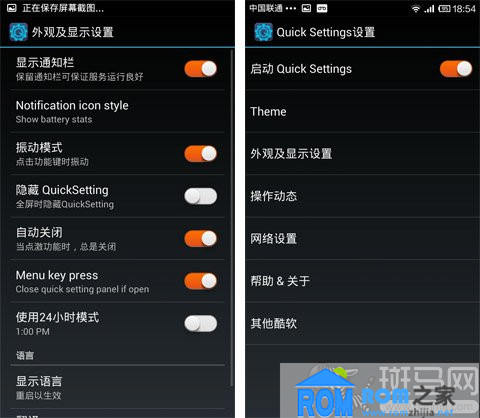
設定完成後,就能像拉通知欄一樣,在你指定的位置下滑呼出自訂菜單。若想保留原本的下拉菜單也不必擔心,在未設定的頂部區域下滑即可;另外透過自訂菜單右上角的按鈕,同樣能切換回原菜單。
編輯點評:透過《AntTek Quick Settings》,自訂下拉菜單變得相當容易——快捷開關、快速設定、一鍵啟動App、快速撥號都能搞定。值得一提的是,多數系統增強類App都需要ROOT權限,而這款即便沒有Root也完全能正常運作,新手使用也不會有門檻。
 華為 C8815 恢復官方系統兼救磚圖文教學
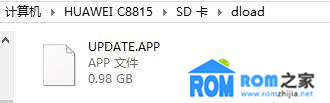
華為 C8815 刷成磚了該怎麼辦?如何恢復官方系統?小編今天為大家帶來 C8815 恢復官方兼救磚的圖文教學,希望能幫到各位機友。準備工作1、一台 Huawei C88
 榮耀X2怎麼開啟USB偵錯?先解鎖開發者模式再勾選
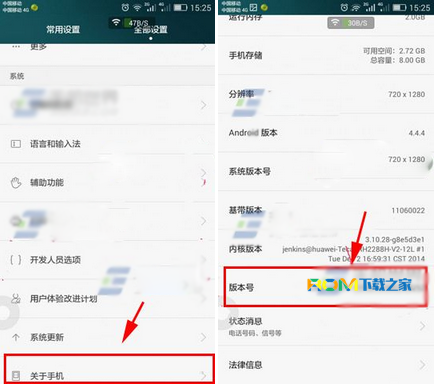
要用電腦管理榮耀X2的檔案、刷機或做開發除錯,都得先開啟USB偵錯。這個開關被藏在開發者選項裡,得先解鎖才看得到。 1)解鎖開發者模式進入榮耀X2的【全部設定】,點擊【關
 小米升級MIUI 7圖文教程 步驟詳解
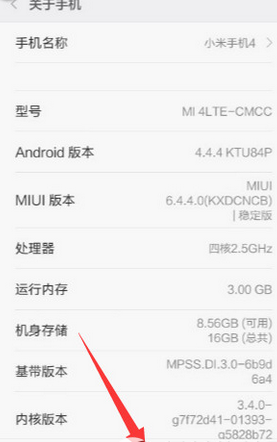
小米怎麼升級MIUI 7?如今小米MIUI 7的官方刷機包已經放出,如果想升級卻還沒動手的朋友,不妨看看小編為大家帶來的這份小米升級MIUI 7圖文教程,希望能幫到大家!
 華為C8825D官方解鎖詳細圖文教學
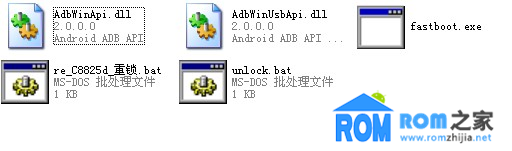
本文為大家帶來華為C8825D官方解鎖的詳細圖文教學,希望對機友們有所幫助。使用說明1. 本教學整理自官方解鎖流程,透過批次檔讓操作更簡單。2. 解鎖會自動恢復出廠設定,