

編輯:Android 刷機技巧
在Android 4.0系統中,若你希望為Wi-Fi連線指定固定的IP位址,而非採用自動分配的DHCP,可以透過「靜態」設定來完成。以下為詳細的操作步驟:
1、開啟Wi-Fi
先將手機的無線網路功能打開。
2、選擇要連線的Wi-Fi
在網路列表中點擊你想連接的熱點名稱。
3、輸入密碼
輸入密碼後,把輸入法收起來,這時畫面上會出現「顯示密碼」與「顯示進階選項」兩個勾選框。
4、勾選「顯示進階選項」
點選後下方會展開更多設定。
5、找到「IP設定」
往下拉動,即可看到IP設定的下拉選單。
6、將DHCP改為「靜態」
把預設的DHCP切換成靜態模式。
7、依序填寫各項參數:
・IP位址:這是你手機要使用的IP,一般為192.168.1.XXX(XXX可為1到255之間的數字,但不可與同一路由器下任何設備重複)。
・閘道:填入你路由器的IP位址(多數路由器預設為192.168.1.1)。
・網路前綴長度:無需更動,保持預設即可。
・DNS1:通常為Wi-Fi接入點的IP,一般是192.168.1.1或192.168.0.1,實際數值請參考路由器上的設定。
・DNS2:與DNS1填相同即可。
完成以上設定後儲存,你的手機就會以固定的靜態IP連上網路了。
 安卓手機連上 Wi-Fi 卻無法上網的排查方法
安卓手機偶爾會出現已連上 Wi-Fi,但實際上無法正常上網的情形。遇到這種問題時,不必急著判定手機故障,可先透過交叉測試找出問題來源。確認是否為單一裝置問題先觀察手機是否
 聯想A376卡刷刷機教學(第三方)
本文分享聯想A376卡刷第三方ROM的方法。若前期Recovery與ROM都已準備好,整個過程可在手機端完成。卡刷準備先刷入第三方Rec
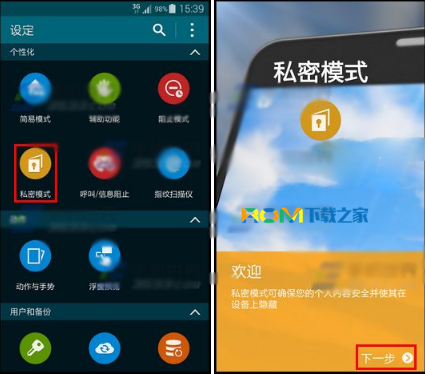 三星S6 私密模式怎麼開?三步設定隱藏私人內容
手機裡難免有些照片、影片或文件不想被別人翻到。三星S6 的私密模式能將這些內容從一般列表中隱藏,需要時再解鎖查看。設定流程1) 打開【設定】,點擊【私密模式】,再按【下一
 中興AXON天機Mini聲紋錄入怎麼設?用自己的聲音當密碼
在講究資訊安全的年代,指紋之外還有一條路:聲紋。它是每個人發音時特有的聲學特徵組合,不用碰觸任何裝置,說一句話就能驗證。AXON天機Mini支援這個功能,錄一次大約一分鐘