

編輯:Android 刷機技巧
第一次進 Recovery,看到一整排英文選項不敢亂按,這是每個人的必經階段。以下把常見項目逐一說明,並標出哪些是能救命的、哪些按下去會讓你後悔。
· reboot system now:重開機。刷完機選這項進入系統。
· apply update from sdcard:安裝記憶卡中的 update.zip。可把刷機包改名為 update.zip 後用此項升級,但檔名受限。
· install zip from sdcard:從記憶卡安裝任意名稱的 ZIP 升級包。實務上比上一項好用。
· wipe data/factory reset:清除使用者資料並恢復原廠設定。刷機前必須執行。
· wipe cache partition:清除系統快取。刷機前執行;系統出小毛病時也可以試試,頗常有效。
· backup and restore:備份與還原系統,原理等同電腦上的 Ghost 一鍵還原。
· mounts and storage:掛載與儲存選項。
· advanced:進階設定。

· Backup:備份當前系統。
· Restore:還原上一個備份。
· Advanced Restore:進階還原,可自選特定備份進行恢復,也能只還原單一分割區。

· mount /system、mount /data、unmount /cache、unmount /sdcard、mount /sd-ext:掛載與卸載各分割區,日常幾乎用不到。
· format boot/system/data/cache:格式化對應分割區。刷機前執行格式化 system 與 data 有助於避免髒資料帶入,建議執行。
· format sdcard/sd-ext:格式化記憶卡。按下去你會後悔,除非你確定已經備份。
· mount USB storage:開啟 Recovery 下的 USB 大量儲存功能,讓電腦直接讀寫記憶卡,備份時很方便。
· Wipe Dalvik Cache:清空虛擬機快取,可解決部分程式當掉(FC)的問題。更換 ROM 後建議執行。
· Wipe Battery Stats:清除電池統計資料。刷機前做一下比較乾淨;覺得電量顯示不準的人也可以試試。
· Reboot Recovery:重啟並再次進入 Recovery。
· Fix Permissions:修復權限。Root 權限異常時的第一個嘗試項。
· Partition SD Card:對記憶卡分區。一般用不到,少數情境(例如想把某些檔案藏在獨立分區)才會需要。
· Report Error:錯誤回報,供開發者使用。
· Key Test:按鍵測試。
① 把刷機包複製到記憶卡
② 進入 Recovery(各機種進法不同)
③ 執行 wipe data/factory reset
④ 選 install zip from sdcard 安裝刷機包
⑤ 完成後選 reboot system now

下圖為 HTC EVO 3D 經官方解鎖後的 HBOOT 畫面,UNLOCKED 即代表已解鎖;解鎖後才能透過 Recovery 刷入第三方 ROM。

刷寫過程通常很快,一般 5 到 8 秒即可完成。

出現提示按下電源鍵重開機,就代表刷寫成功。

「wipe」開頭的是清理動作,「format」開頭的是格式化動作,「mount」開頭的是掛載動作。刷機前做前兩類,刷完做 Wipe Dalvik Cache,其餘不確定就不要按。
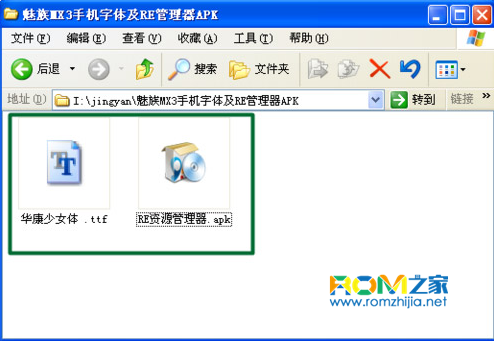 魅族MX4更換字體教學:使用RE管理器替換字型
魅族MX4可透過Root權限與RE管理器更換系統字體,讓介面更個人化。1. 下載字型並開啟Root權限。2. 進入fonts資料夾,備份原字型後替換新字型。3. 重啟手機
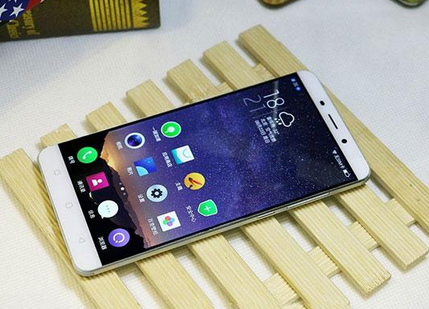 華為Mate 8鎖屏密碼忘了怎麼辦?兩種解法,先試不砍資料的那個
記性不好的人大概都有過這一刻:手指停在螢幕上,怎麼試都不對。送店家又要花錢與時間,其實家裡就有兩條路可以走。以下順序建議照著試,第一種能保住你的資料。 方法一:透過華為
 Nubia Z11 Max 分屏怎麼用?開啟、關閉與應用分身設定教學
用過 Nubia Z11 Max 的朋友應該都知道,這支手機支援分屏顯示,也就是說同一塊螢幕裡可以同時跑兩個程式。只不過仍有不少使用者不知道從哪裡開啟,下面就把整個操作過
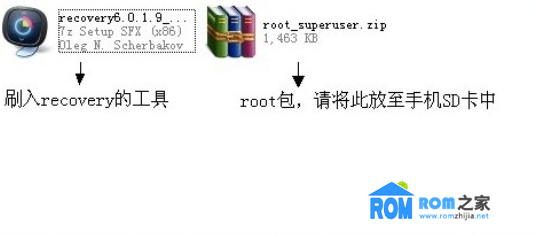 華為榮耀2四核U9508取得Root官方圖文教學
華為榮耀U9508刷機包下載:https://www.romzhijia.net/romlist/265_0_0_1_10 開始之前,先下載兩個檔案:recovery 工