

編輯:Android 刷機技巧
手機 SD 卡在分區、刷機之後變成無法讀取的狀態,是改機時相當常見的狀況。很多人以為丟到手機裡格式化就能解決,實際上往往按下去沒反應,或在 Recovery 掛載後電腦雖然看得到磁碟卻讀不出來、也格式化不了。下面這套用 Windows 磁碟管理的做法,可以把它還原成正常的樣子。
第一步:把 SD 卡插進讀卡器,讀卡器再接上電腦的 USB 埠。
第二步:打開「我的電腦」,對 SD 卡磁碟機按右鍵選擇「格式化」,檔案系統選 FAT32,不要勾「快速格式化」。
第三步:等待格式化跑完(容量小的卡通常一下子就好)。
第四步:開啟「控制台 → 管理工具 → 電腦管理」,在左側選擇「磁碟管理」,右側捲動找到你的 SD 卡,這時應該能看到幾個分割區。
第五步:在 SD 卡的分割區上按右鍵,選擇「刪除磁碟分割區」並確認。
第六步:刪除成功後分割區消失,磁碟管理裡會出現一塊「未指派」的磁碟。此時卡片還不能用,需要繼續下一步。
第七步:在未指派的空間上按右鍵,選擇「新增磁碟分割區」,指定一個磁碟機代號後按「下一步」。
第八步:格式化設定全部維持預設即可:檔案系統選 FAT(部分環境不顯示此選項,忽略即可)、配置單位大小選「預設值」,按「下一步」等待完成。
格式化跑完,SD 卡就恢復成原本可正常讀寫的狀態了。
提醒:整個流程會把卡上的資料全部清空,重要檔案請先想辦法備份。另外若換一台讀卡器或換一張口碑較好的品牌卡後一次就成功,那多半是原本讀卡器或卡片本身出了問題。
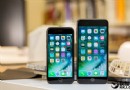 拯救16/32GB iOS 10.3啟用APFS系統:空間與安全再升級
iOS 10.3 第一個測試版除了加入新功能,也在系統底層啟用全新檔案系統 APFS。APFS 於 2016 年 WWDC 首次亮相,主要優化閃存與 SSD 存儲,並強化
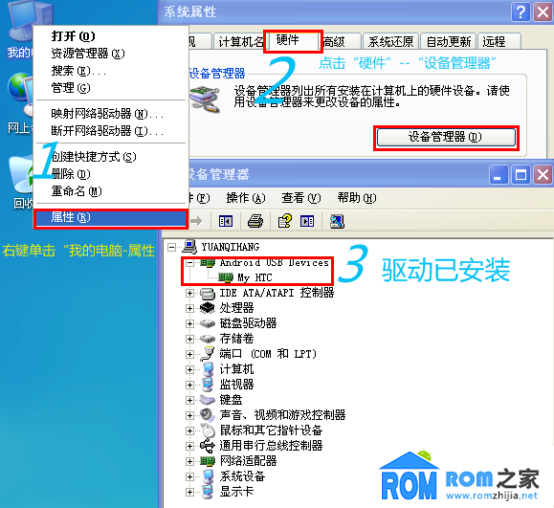 HTC EVO 4G 回官方系統與救磚:官方 RUU 用法解析
HTC EVO 4G 刷壞了想救回來,最可靠的方式是使用官方 RUU。這和一般甜椒助手的一鍵刷機不同——RUU 是 HTC 原廠的還原程式,能把手機完整回復到出廠狀態,因
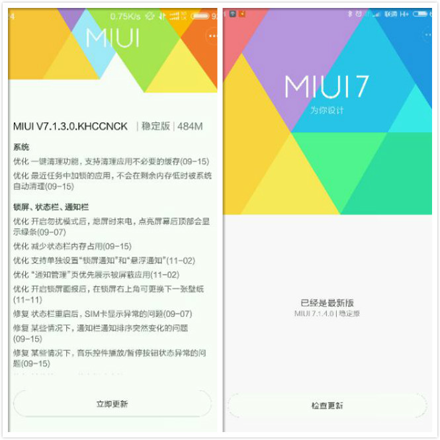 紅米2A升級MIUI 7.1圖文教學:手動選包比等OTA更穩
小米釋出MIUI 7.1穩定版升級包,自1月5日上午11點起陸續推送OTA,支援從MIUI V5與MIUI 6穩定版直接線上升級。不過不少人反映OTA推送後出現卡頓,因此
 買雙4G手機時 這些貓膩你必須清楚
隨著4G網絡的普及,市面上湧現了一大批4G、雙4G、全網通手機。由於全網通硬件成本較高、價格偏貴,很多人退而求其次選擇了雙4G手機。但很多人可能不知道,市面上不少所謂的雙