

編輯:Android 刷機技巧
TWRP 是近年相當常見的第三方 Recovery,最大特色是全觸控圖形化介面,不用再用音量鍵戳選單。進入後主畫面通常有以下幾個入口。
用來刷入 ZIP 格式的韌體包,不論官方或第三方都可以,其他打包成 ZIP 的安裝檔也走這裡。點進去後選檔案、滑動確認條即可開始。
可對 System、Data、Boot、Cache 等分割區做備份。一旦系統損壞或改壞了東西,就能靠備份還原。建議使用原廠系統的朋友至少完整備份一次,出問題時才有退路。備份檔會存到你指定的路徑,記得另外複製一份到電腦保存。
與 Backup 相對,用來還原先前產生的備份檔。選到備份目錄後滑動確認,等待還原完成再重開機。
清除系統資料,可選擇清除快取、Data 等,也包含恢復原廠設定的選項。除了刷韌體前用來雙清,若系統出現輕微異常(例如某些應用反覆崩潰),先 wipe 一次常常就能恢復正常。進階選單裡可以逐一勾選要清的分割區。
對 system、data 等分割區進行掛載或卸載,省去手動下指令的麻煩。要單獨修改系統檔案時就會用到。
TWRP 自身的選項,包含 ZIP 簽名驗證、MD5 校驗、時鐘顯示、觸控震動回饋等。
包含把 log 檔複製到 SD 卡、修復權限、修復 SD 卡三個功能。其中「修復權限」在改動過系統檔案後很好用。
提醒:Wipe 與 Format 都是不可逆操作,尤其 Format Data 會連內部儲存一起清空。動手前先確認備份已經做好,並且在進度條跑完之前不要強制重開機。
 聯想 A600e SD 卡強制升級刷機教學(可救磚)
A600e 的強制升級是走 SD 卡路徑,流程相當精簡,也能用來救磚。動手前請先看注意事項。 升級前注意事項 1、請確認 SD 卡已插好並被手機辨識,卡上至少保留 1G
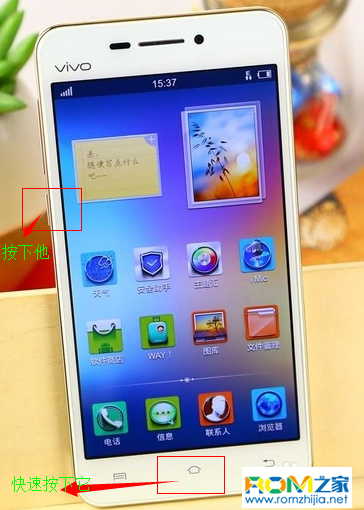 vivo X3t截屏教學:按鍵截圖與檔案位置說明
vivo X3t可使用按鍵組合快速截屏,適合擷取聊天、網頁或遊戲畫面。1. 先按鎖屏鍵,再快速按Home鍵。2. 截圖會保存在截屏資料夾,依日期命名。VIVO X3T刷機
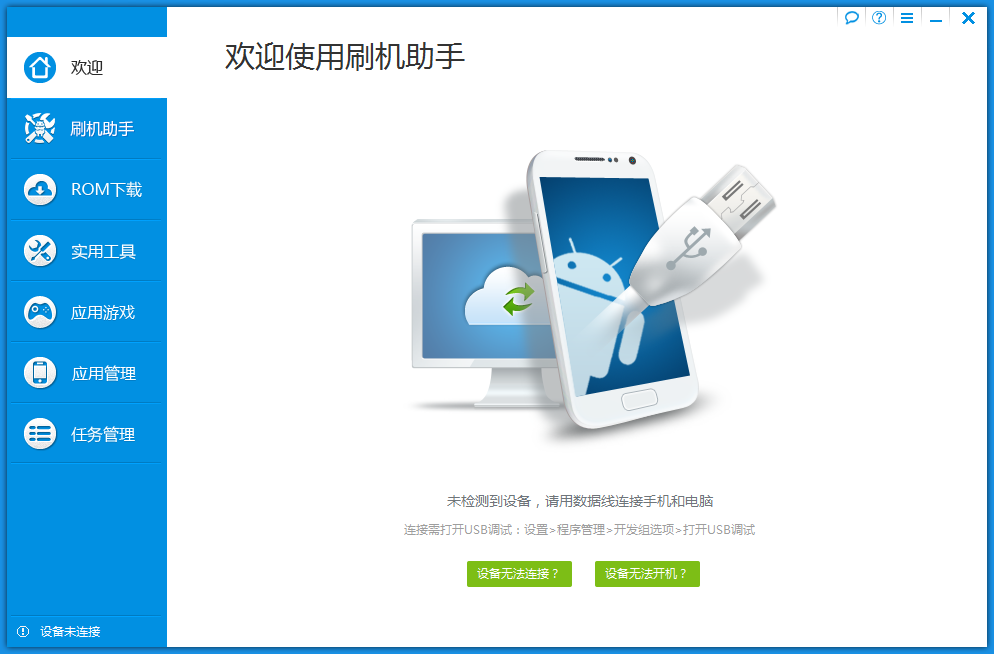 摩托羅拉 XT720 一鍵 ROOT 圖文教學(附 ROOT 工具下載)
摩托羅拉 XT720 手機速覽這款手機可以說是 XT701 的升級版本,對應的行貨型號為 XT711。相較於 701,它加入了 HDMI 接口並升級了處理器;銀色鏡面搭配
 聯想黃金斗士S8暢玩電信版刷入第三方Recovery圖文教學
手機要能自由換系統,前提就是先刷入第三方 Recovery。聯想黃金斗士S8雖然算是冷門機,但現在也能刷 REC 了,玩起來的空间大了不少。以下是電信版的實際操作。 準備