

編輯:Android 刷機技巧
身邊沒有可用的無線網路,電腦卻需要上網?只要手機有行動網路,用 USB 反向共享就能解決。以下流程在 Windows XP 實測可用,Windows 7 原理相同,細節可能略有差異。
下載 RNDIS 驅動並解壓到一個你找得到的位置。
用 USB 線把手機接到電腦,然後在手機上依序進入「設定 → 更多 → USB 網際網路」並勾選。
此時電腦可能跳出需要安裝 RNDIS 驅動的提示。不要點自動安裝,請選擇「從清單或指定位置手動安裝」,指向你剛剛解壓的驅動目錄。過程中可能會跳 2~3 次安裝提示(依機器而異),耐心裝完即可。
在「網路上的芳鄰」按右鍵選「內容」,你會發現電腦多了一個新的區域網路連線(例如「區域網路 3」)。對它按右鍵 → 內容 → 一般 → 選取「網際網路協定 (TCP/IP)」→ 內容,改為「使用下面的 IP 位址」:
回到你原本那個有網路的區域網路連線,按右鍵 → 內容 → 進階 → 勾選「允許其他網路使用者透過這部電腦的網際網路連線來連線」。若有「家用網路連線」的下拉選單,請選擇上面新增的那個連線。
設定完成後按確定即可,這時電腦應該就能透過手機上網了。
若還是不通,依序檢查:手機本身行動數據是否已開啟並能正常上網、IP 是否確實設在新連線上、防火牆是否攔住了共用連線、以及兩張網卡的 IP 是否落在同一網段(192.168.0.x)。把 IP 改回自動取得再重設一次,往往就能解決。
 安卓省流量教學:玩轉3G流量管理器
應用簡介:3G Manager(3G 管理器)能在設備螢幕關閉時自動停用移動數據,從而節省電力與流量、避免過多電磁輻射;同時能在關屏時定時自動重啟連線,允許其他應用的後台
 三星 S7562 一鍵 ROOT 圖文教學(附 ROOT 工具下載)
三星 GALAXY Trend Duos S7562 規格回顧 S7562 採用 4 吋 WVGA 屏幕、1GHz 高通 Snapdragon MSM7227A 平台、5
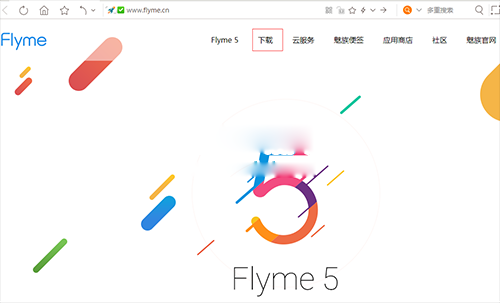 魅族 PRO6 手動刷入官方系統包圖文流程
官方推流之外,魅族 PRO6 也可以自己動手更新系統。本篇要說的魅族 PRO6 手動更新官方固件包的具體做法,屬於最基礎的卡刷方式,刷的是原廠 ROM。這個教學實用度很高
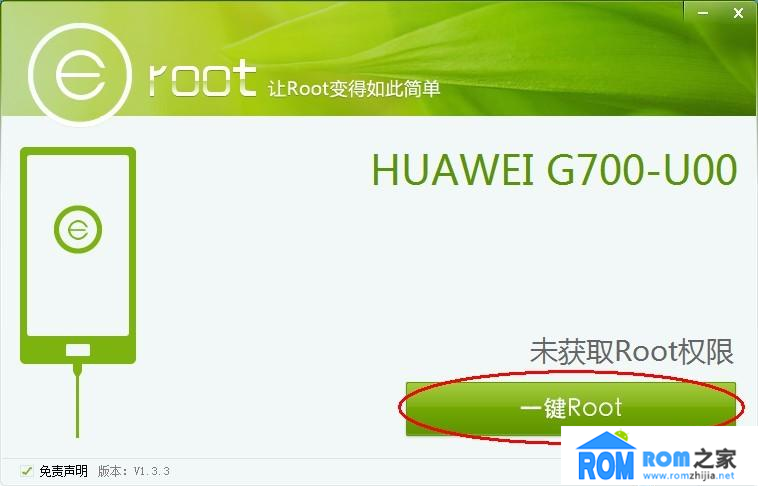 華為 Ascend G700(聯通版)手動獲取 ROOT 權限圖文教學
華為 Ascend G700(聯通版)該如何獲取 ROOT 權限?小編今天為大家帶來 G700(聯通版)手動獲取 ROOT 的圖文教學,希望能幫到各位機友。準備工作1、一