

編輯:Android 刷機技巧
本次老羅的錘子 ROM 支援 三星 Galaxy S III(i9300)國際版,理論上港版、亞太版與歐版水貨都能使用。美版高通雙核機型、日版 2GB RAM 版本理論上無法支援。國行版 三星 Galaxy S3(i9300 聯通版)理論上可刷,但行貨一旦刷機就會失去保固,且本次發布的 Pre-α 版本很可能在刷寫過程中對手機造成損害。因此建議只有港版、亞太版與歐版使用者嘗鮮,其他版本請耐心等待。
【日版 i9305 等機型不支援本次錘子 ROM】
目前有不少「傻瓜式」刷機軟體,這裡以佔有率較高的刷機精靈為例:
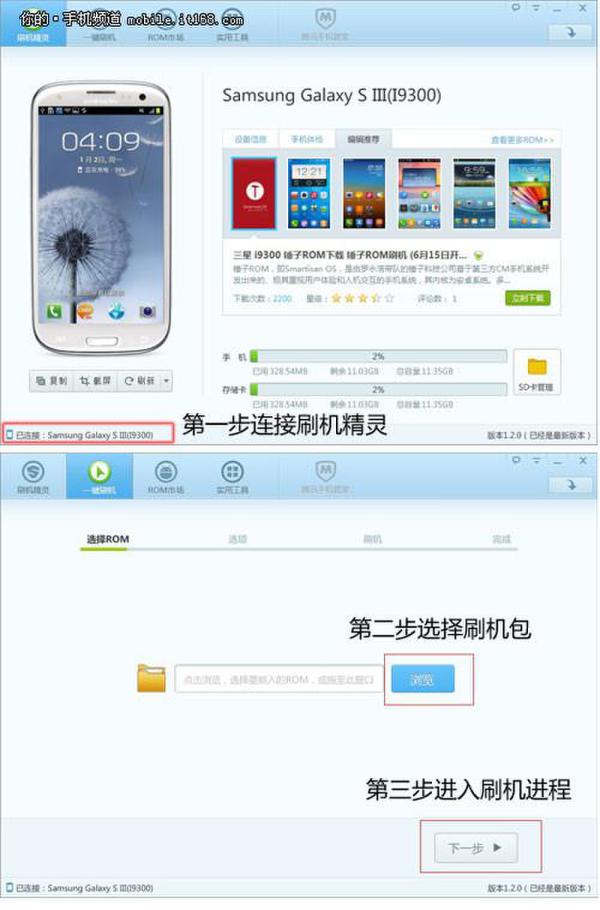
對多數機友而言,卡刷流程早已駕輕就熟。錘子官方 Recovery 可於官網取得。
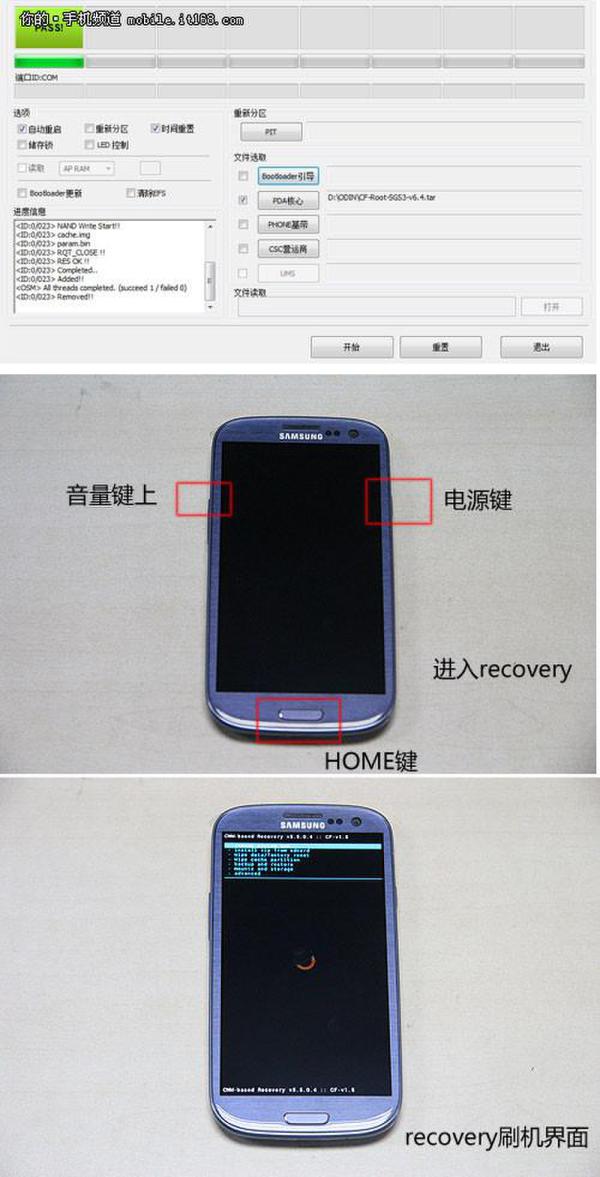
以上兩種方式都可行,選擇哪一種請自行判斷。後續我們也會安排更詳細的圖文實測。最後要提醒的是:刷機本身就有風險,加上老羅這次釋出的是 Pre-α 版本,稍有不慎就可能讓機器變磚,請審慎評估。
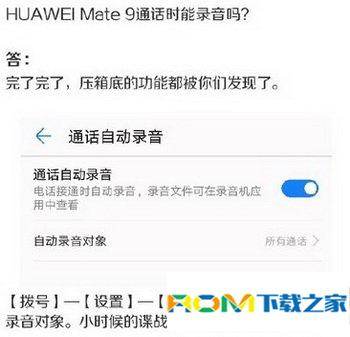 華為Mate9通話能錄音嗎?通話自動錄音設置教程
有時出於工作需要或特殊情況,我們會想把通話內容錄下來。那麼華為 Mate9 通話時能錄音嗎?下面就一起來看看 Mate9 通話自動錄音的設置方法。 華為Mate9通話時能
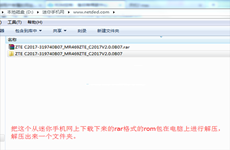 中興天機 7 MAX 卡刷教學:用官方 Recovery 升級完整圖解
不少機友已經把天機 7 MAX 的官方 ROM 包抓下來了,卻卡在「不知道怎麼刷」。其實中興手機的官方包刷法基本通用,差別只在 ROM 本身,以下流程照做即可。 詳細步驟
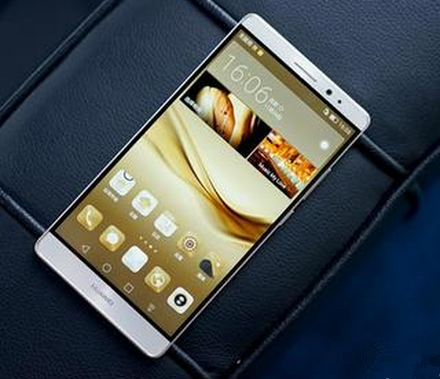 華為 Mate8 錄影教學:用指關節把操作過程錄下來
朋友問你某個功能怎麼設定,打字加截圖說半天還是不清楚,不如直接錄一段畫面給他。華為 Mate8 內建螢幕錄製,用指關節就能啟動。 華為 Mate8 錄製螢幕教學 1)先
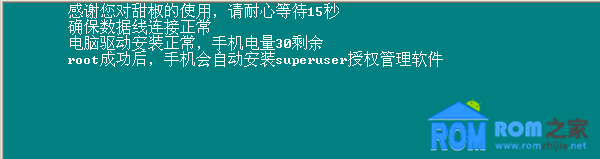 華為C8800 取得ROOT權限教學:甜椒工具一鍵完成
想知道華為 C8800 怎麼取得 ROOT 權限嗎?其實流程相當簡單,用甜椒的一鍵工具就能搞定。以下為完整做法。 ROOT 操作 1. 下載對應版本的檔案 先到「設定