

編輯:Android 刷機技巧
三星 S5570 要升級或回刷官方 2.3.4,用 Odin 的 One Package 模式最簡單,不用逐一指派分區。
固件包:S5570ZCKP9(2.3.4)
Odin 工具:請至下載頁取得。
1. 先清空資料
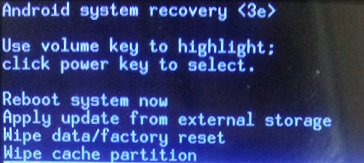
進入 Recovery(關機狀態下同時按住 Home + 電源鍵直到進入;若進不去可先跳過,刷完再處理)。
用音量鍵選擇、Home 鍵確認,執行 wipe data 與 wipe cache。
2. 設定 Odin
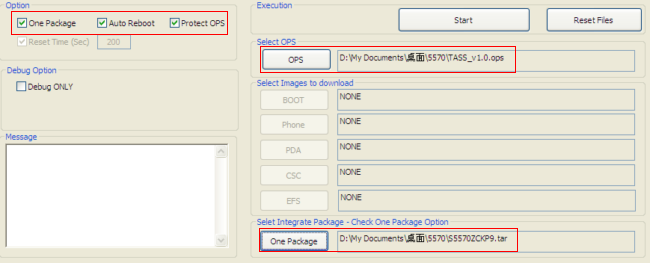
OPS 選擇刷機包內的 TASS_v1.0.ops
勾選左側 One Package,右側 One Package 欄位選入下載的固件檔(若無法選擇,可先取消勾選再重新勾上)
其餘維持預設
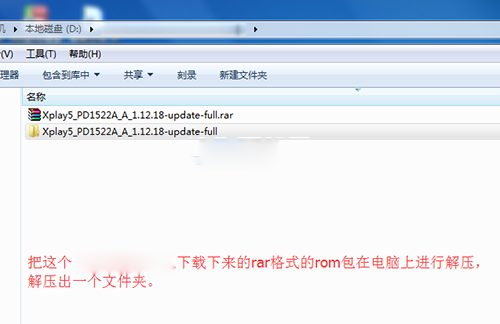
提醒:固件格式多為 tar;若拿到的是 rar 或 zip,請先解壓。
3. 進入 Download 模式並連線
關機狀態下同時按住音量下 + Home + 電源鍵,畫面出現 Android 小機器人挖煤圖案即成功。
4. 確認驅動狀態
Odin 抓到裝置後,左側 COM 欄位會變黃。
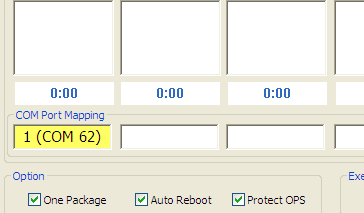
若沒有變色,請下載並安裝三星驅動後重試。
5. 按 Start 開始
過程約五分鐘,完成後 Odin 會顯示 PASS,手機自動重啟;首次開機時間較長屬正常。
如果第一步沒做清空資料,開機後可能出現循環重啟。這時只要進 Recovery 做一次雙 wipe,再 reboot system now 即可。
 聯想 S850 一鍵 ROOT 教學
聯想 S850 可透過一鍵 ROOT 工具取得系統權限。ROOT 後可精簡系統或執行需要權限的應用。 ROOT 前準備 1. 下載並安裝 ROOT 工具。 2. 安裝聯想
 OPPO R9Plus 刷第三方 Recovery 教學:一鍵腳本操作步驟
OPPO R9Plus 的第三方 Recovery 先前流出的都是 img 格式,不少人不知道這種檔案怎麼處理。這裡改用一鍵腳本的方式,把解鎖與刷入合併在同一支批次檔裡,
 VIVO X5Pro 進 Recovery 雙清教學:清除快取與資料還原設定
本篇來談談VIVO X5Pro 如何進行雙清,也就是清除快取資料加上回原廠設定的組合操作。這招很實用:系統跑久變卡頓、手機莫名開不了機,多半都能靠雙清救回來。仍有不少機友
 魅族 MX4 Pro 指紋辨識安全與系統更新
指紋辨識與系統安全 指紋辨識是裝置安全的一部分,但若系統存在漏洞,可能影響資料保護。使用者應關注官方更新與安全公告,避免執行來路不明的破解或修改方式。 資料保護建議 若