

編輯:Android 刷機技巧
手邊有手機、但需要連上自己家或已取得管理者同意的無線網路時,其實不必手動輸入那串又長又難記的密碼。透過路由器上的 WPS 按鍵就能快速配對,之後再用工具把已儲存的密碼讀出來備份。以下為完整做法。
請注意:本教學僅適用於你本人擁有或已獲授權的網路。未經他人同意嘗試連入他人無線網路涉及違法,請勿為之。

打開手機的 Wi-Fi 設定,點選「進階設定」。

把設定頁面向下拉到最底部,點擊「連接 WPS」。

畫面會跳出等待配對的提示,此時在無線路由器上找到 WPS 按鈕。

短按一下即可,切勿長按——長按可能會觸發清除路由器設定的功能。

手機端會跳出一個提示畫面(若沒有反應,再短按一次 WPS 鍵),畫面出現後即代表連線成功。
連上之後想備份密碼,需要安裝「Wi-Fi 連接管理器」這類工具。

開啟程式,點選剛才連上的那組 Wi-Fi。

點擊「顯示密碼」——此步驟需要 ROOT 權限,因為它要讀取系統存放網路組態的設定檔。尚未取得 ROOT 的用戶需先完成刷機。

這樣密碼就會顯示出來,可以抄下來留存,日後換手機或重設路由器時就不必再翻紙條。
工具下載:WiFi連接管理器_com.roamingsoft.manager_61.apk
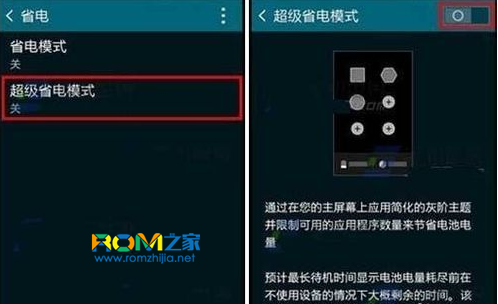 三星 Note4 超級省電模式怎麼開?續航再撐一回合
Note4 的電力不夠用時,「超級省電模式」是很實用的救命功能。開啟方式如下。 操作步驟 1、打開三星 Note4 的【設定】,在【快捷設定】欄選擇【省電】。 2、點擊【
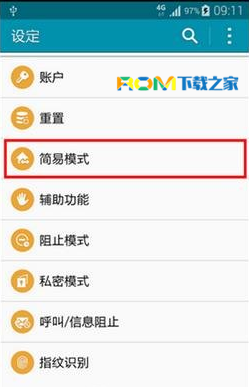 三星 Note 4 簡易模式怎麼開?給長輩用剛剛好
三星 Note 4 的「簡易模式」是個常被忽略的貼心設計。開啟後,桌面只剩必要的幾個大圖示,字體放大、配色提高對比,長輩或不熟悉智慧型手機的使用者上手難度大幅降低。 1.
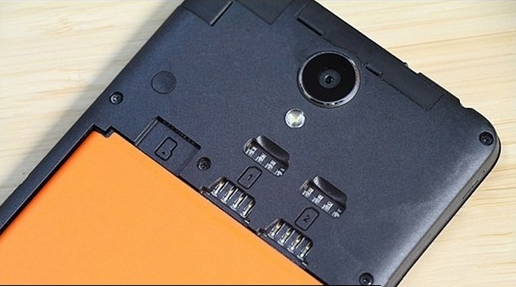 堅果手機後蓋打開方法分享 圖文步驟詳解
堅果手機的後蓋該如何打開?針對網友們提出的疑問,今天小編就來和大家分享堅果手機後蓋的開啟方法。 其實堅果U1的後蓋打開起來非常簡單,只要從底部直接扣開後蓋,就能輕鬆開啟了
 手機的ROM和RAM到底差在哪?四個常見疑問一次解答
很多人搞不清楚手機規格裡的ROM與RAM。用最直接的方式說:RAM也叫執行記憶體,在Android系統中,RAM的大小直接決定了你背景能同時開多少程式;ROM則是機身儲存