

編輯:Android 刷機技巧
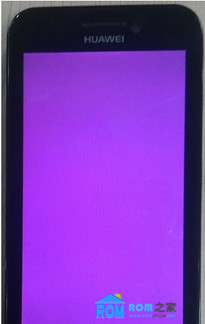
部分用戶在刷華為官方韌體、進入強制升級模式時,手機畫面會顯示「粉屏」或「紫屏」,導致無法刷機或刷機失敗。本篇整理了原因與處理方式。
1. 外置 SD 卡不相容(最常見)
2. 內置儲存空間的檔案配置有問題
3. 從官網下載的 ROM 檔案本身損毀
回到華為官網重新下載對應機型的官方 ROM,解壓後找到 dload 資料夾。
務必先備份 SD 卡中的重要資料,格式化時選擇 FAT32 格式。
格式化完成後,把 dload 資料夾直接複製到 SD 卡的根目錄,注意資料夾名稱與結構請保持原樣。
再次進入強制升級模式重新刷機。如果仍然出現粉屏,請更換一張 SD 卡再試——不同品牌、速度等级的記憶卡相容性有差異,這往往就是關鍵。
補充:強制升級(三鍵強刷)的判讀方式是看 dload 資料夾是否被正確讀取。若畫面停在粉屏不動,代表檔案未被載入,此時優先懷疑記憶卡與檔案本身,而非手機硬體故障。
 照片串流是什麼?iPhone 6s 怎麼把它關掉
「我的照片串流」會把你最近拍攝的照片自動同步到 iCloud,讓其他同帳號裝置也能看到。這功能很方便,但也有兩種常見的關閉理由:一是照片涉及隱私,不希望上傳;二是 iCl
 OPPO A53 線刷刷機教學(附線刷救磚包)
本篇特意分享 OPPO A53 的線刷包與教學。由於官方並未提供線刷包,這裡的都是第三方線刷包,主要方便大家日後救磚,刷入方式也相當簡單,一起來看詳細教學。准備工作:1.
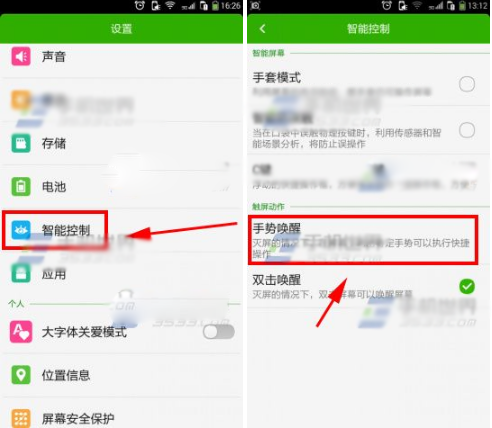 大神F1極速版手勢喚醒怎麼設?畫個圖就開App
大神F1極速版的「手勢喚醒」是個方便又實用的功能:在螢幕上畫出預設的圖形,就能直接開啟對應的應用程式,不必解鎖再找圖示。 1)進入設定開啟大神F1極速版的【設定】,點擊【
 聯想手機無法開機的原因與解法
聯想手機無法開機時,可先區分是硬體問題還是系統問題。摔壓、進水多屬硬體異常;刷機、刪除系統檔或安裝衝突則多屬軟體問題。 開機有反應但無法進入系統 1. 卡在 LOGO 或