

編輯:Android 刷機技巧
酷派8810該怎麼刷機?本文為大家整理了酷派8810的詳細刷機教學,並附上視頻示範,機友們趕緊來看看吧。
提供兩種方法(建議使用第二種)。先下載recovery檔案到你能找到的位置。
【方法一】把 recovery.img 放進SD卡根目錄,然後安裝 yaffs專家(所有需要授權的都點擊允許)。開啟後會看到六行選項:第一行選刷機,第二行選 recovery,第三行會變成無法選擇,第四行在SD卡中選擇下載好的 recovery.img,其餘不用管,點擊操作等幾秒震動提示完成,即成功刷入第三方recovery。
【方法二】在電腦端下載刷機精靈,確認安裝好驅動後把手機連上電腦,開啟刷機精靈並成功連接手機,點擊實用工具;未Root的機友先點擊Root解鎖直到提示成功,建議重啟一次手機。接著點擊刷入recovery,選擇下載的 recovery.img,等提示成功後,重啟手機即可看到操作目錄,代表刷入成功。
進入recovery模式的方法:1. 用刷機精靈進入;2. 關機狀態下按側鍵+音量減+電源鍵。操作時用側鍵+音量減選擇、電源鍵確認。
正確刷入recovery後,若你覺得現有系統不錯,建議先備份一下。
開機後把SD卡內所有資料複製到電腦任意目錄,方便日後恢復。
進入recovery模式,選擇高級功能—SD卡分區。第一個選項是可掛載分區大小,建議選512M,用於link2sd或2pp2sd掛載程式以節省手機記憶體;第二個選項是虛擬記憶體大小,建議選128M,供遊戲等大佔用程式暫借使用。
確認要刷機時,執行雙清:清除所有資料、清除快取資料。
把下載好的ROM包(.zip)放進記憶卡,從recovery選擇「從SD卡選擇刷機包」—「從SD選擇zip檔案」,選好ROM包並確認,即開始刷機。安裝完成後自動回到選單,選擇返回,再選立即重啟手機,整個刷機流程就完成了。
開機後你會發現手機煥然一新,這就是你選擇的刷機包效果。從此就能放心大膽地卡刷了。
最後說明:Eternal—Star 系列所有的包都支援掛載分區(前提是你完成了第二、三、四步)。這些包內都附帶 link2sd 軟體,開啟後會自動彈出選擇視窗,選 ext3 掛載,若前面步驟都做對會提示腳本加載成功。之後按菜單鍵選更多,拉到最下選快速重啟。重啟後再開link2sd,彈出視窗選取消,按菜單鍵查看儲存資訊,確認SD卡第二分區已掛載成功。回到link2sd主頁按菜單鍵選設定,選擇自動連接,並把三個選項全勾上,之後安裝的程式都會自動掛載到該分區,再也不用擔心記憶體不足。
以下是酷派8810刷機視頻教學:
 Android 手機備份怎麼做?五種方式對照比較
電子設備難免出狀況,定期備份因此格外重要。Android 並沒有完整的系統級備份工具,這塊得自己多花心思。以下整理幾種實用做法,各有適用場景。 一、直接複製到電腦(最簡單
 魅族 MX4 取得 Root 教學:以 Flyme 帳戶線上開通
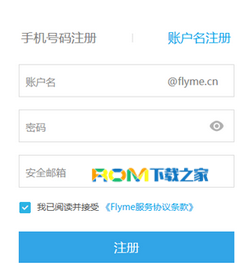
魅族取得 Root 的方式與其他品牌很不同——不必刷 Recovery,也不用連接電腦,直接在系統設定中線上申請即可。流程相當簡潔。 1. 先註冊一個 Flyme 帳戶(
 華為榮耀暢玩 4C 官方固件升級圖文教學
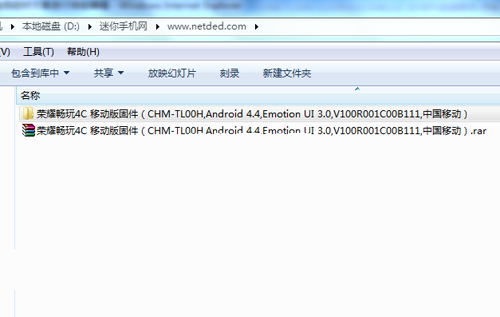
榮耀暢玩 4C 也有對應的官方升級教學,做法就是我們最熟悉的那種系統更新方式——直接在手機開機狀態下、於系統介面裡完成。唯一的重點是得先把固件 ROM 包放進 SD 卡,
 三星 G1600 線刷教學:官方系統包升級與救磚
三星 G1600 的線刷方式使用 Odin,可安裝官方 ROM。本文整理驅動、刷機模式與 Odin 操作流程,適合升級或救磚時參考。準備工作1. 確認手機與電腦連接正常。