

編輯:Android 刷機技巧
如何使用藍牙接收和發送檔案?本文來教你,教程如下。
你可以用藍牙把手機資訊傳送到其他具備藍牙功能的手機或筆記型電腦等裝置。第一次傳送前,必須先輸入或確認安全密碼,之後手機就能與其他裝置完成配對,日後傳送時無需再交換密碼。
根據目標裝置類型,可傳送的資訊包括:影像和影片、日曆活動、聯絡人、音訊檔。
1. 將接收裝置設為可被偵測模式(可能也需要設為「接收資料交換」或「接收檔案」,詳情請參閱裝置說明)。
2. 在手機上開啟包含要傳送資訊或檔案的應用程式(如傳相片先選「照片」)。
3. 依項目類型操作:相片或影片(相機中拍完後點分享—藍牙;相簿中選相簿—分享—藍牙—選取項目—下一步);日曆活動(在日檢視、議程或週檢視中按住活動—分享vCalendar—藍牙);聯絡人(在聯絡人全部標籤按住聯絡人—使用vCard傳送聯絡人—選藍牙);音樂曲目(播放畫面按MENU—分享—藍牙);錄音(錄音機主畫面點分享—藍牙)。
4. 若提示開啟藍牙,點選「是」。
5. 點選接收裝置的名稱。
6. 出現提示時在接收裝置上接受連線,並在兩台裝置上輸入相同密碼或確認自動產生的密碼。
7. 在接收裝置上接受檔案。
日曆活動或聯絡人通常會直接加入接收裝置對應的應用程式;傳到其他裝置時位置依檔案類型而異。傳到Windows電腦通常存到「Bluetooth Exchange」資料夾(Windows XP路徑約為 C:\Documents and Settings\[使用者名稱]\My Documents\Bluetooth Exchange,Vista約為 C:\Users\[使用者名稱]\Documents);傳影像檔到其他手機可能存到名為「Images」的資料夾。
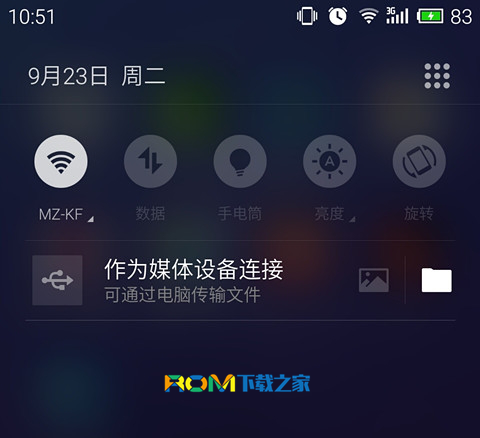 魅藍U20刷機教程:卡刷升級完整圖文步驟
魅藍U20是魅族近期推出的一款魅藍新機,採用雙面玻璃設計,屏幕尺寸為5.5英寸。想給它升級系統的用戶,可以照下面的流程操作。 準備工作 1、到魅族魅藍U20刷機包專區下載
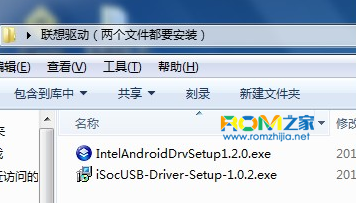 聯想樂檬K3 驅動下載與安裝教學
聯想樂檬K3要與電腦傳輸資料或刷機,通常需要先安裝驅動。安裝步驟1. 下載並解壓驅動。2. 執行安裝檔。3. 依提示按Next完成安裝。
 騰訊天王卡怎麼辦 月租59元換500分鐘通話
騰訊天王卡是繼大王卡之後,騰訊與聯通合作的第二款網卡。它保留大王卡的全部權益,另外附贈 500 分鐘通話,目前限量首發。覺得自己用得上的朋友想必躍躍欲試,那麼要怎麼申請?
 OPPO X907 刷入中文 Recovery 圖文教學
OPPO X907 該怎麼用 Recovery 刷機?這篇帶來 OPPO X907 中文 Recovery 刷機教學,以常見的 Recovery 介面為例逐步講解,希望對